
Yazar: Datakey Destek
Sophos Intercept X Nedir?

Sophos Intercept X Nedir?
Anti-Exploit, Anti-Ransomware ve Root Cause Analiz özelliklerini imza tabansız teknolojisi ile sunan uç nokta koruma katmanını kuvvetlendiren yeni nesil uç nokta koruma platformudur.
En önemli özelliği ise sadece Sophos Endpoint Protection değil diğer tüm 3rd parti uç nokta koruma platformları ile birlikte çalışabilmektedir.
Sophos Central üzerinden çok bir süre içerisinden konumlandırma sağlanabilir.
- Genel zararlı bulaştırma ve gönderim tekniklerini tanıyarak ve anlık bu hareketleri önleyerek bilinmeyen tehditlere ve 0-day zafiyetlerine karşı koruma sağlar.
- CryptoGuard motoru ile spontane olan zararlı veri şifreleme aktivitelerini tespit ederek fidye tabanlı (ransomware) zararlılarını durdurur.
- Fidye tabanlı yazılımın zarara uğrattığı veya şifrelediği dosyaları geriye getirebilme (rollback) özelliği.
- Meydana gelen olay için dosya, proses ve register kayıtlarında kök analiz imkanı
- Sadece virüs temizleme değil zararlı kodun kök temizlemesi ve register kayıtlarının silinmesi özelliği.

Dosyalarınız Rehin Alınmadan Fidye Yazılımını Durdurun
- Fidye yazılımlar son zamanlarda işletmelerin kâbusu haline gelen bir numaralı zararlı yazılım saldırısıdır.
- Üretim verimliliğinizi olumsuz yönde etkileyen fidye yazılımları dosyalarınızı şifreler ve fidye ödenene kadar rehin tutar.
- Sophos Intercept X size CryptoGuard ile fidye yazılımlarının kullandığı güvenilir dosya ve işlemle ile anında yapılan şifrelemeyi önler.
- Çözümümüz ile fidye yazılımı engellenirken, CryptoGuard dosyalarınızı eski güvenilir haline geri getirir.
Kök Neden Analizi Tehditler Göz Önüne Serer
Fidye yazılımına maruz kaldınız! Fidye yazılımı nasıl girdi, nereye gitti, nereleri etkiledi ve en önemlisi ne yapmalısınız? Tüm bunları sizin için hallediyoruz.
Detaylı ve derinlemesine analiz saldırıların kök nedenini ve bulaştığı yolları gösterirken sisteminize bulaşan zararlı yazılımlardan nasıl kurtulacağınız gösterir ve güvenliğinizi sağlama alır.
Exploit Prevention Çağımızın Tehditlerini Engeller
Sophos Intercept X’in sunduğu emsalsiz teknoloji, siz saldırıdan etkilenmeden saldırganı durdurmak için tasarlanmıştır. Intercept Yüz milyonlarca zararlı yazılım örneğini incelemekten ziyade fidye yazılımlarının kullandığı yayılma yöntemleri üzerinde yoğunlaşır. Bu sayede sıfırıncı gün saldırılarına daha siz maruz kalmadan engellemiş olur.
Size Intercept X ile beraber güçlü bir virüs temizleyicisi sunmaktayız. Çoğu geleneksel virüs temizleyicileri saldırıya olanak sağlayan zararlı yazılım dosyalarına silerken Sophos Clean zararlı kodun kendisini ve zararlı yazılım yarattığı kayıt anahtarlarını da ortadan kaldırır. Cihazınız adeta yeni format atılmış gibi temiz bir şekilde çalışır.
*Sophos Clean Sophos Intercept ile birlikte gelir ya da ayrı bir ürün olarak satın alınabilir.
ARES Commander’daki Büyük Yardımcınız Heads Up

Çiziminizi yaparken hızlı olmanın sizin için ne kadar önemli olduğunu bilen Alman Greabert Firması, ARES Commander’ı tasarlarken çiziminizin yanında beliren küçük bir komut ekranı ile çizim hızınıza hız katmayı da ihmal etmemiştir.
ARES Commander’daki Büyük Yardımcınız Heads Up
Heads Up ile sıklıkla kullandığınız komutlara hızla ulaşabilirsiniz:
- Seçime yakınlaştır
Seçilen objelerin sınırlandırıcı kutusunu yakınlaştırır.
- Line Style
Seçilen objeler için ÇizgiStili’ni ayarlayarak, çizgi stillerini yüklemek için LineStyle komutunu kullanın.
- Çizgi Kalınlığı
Seçilen objeler için ÇizgiKalınlığı’nı ayarlar.
- Katman Yöneticisi
Katman Yöneticisi iletişim kutusunu görüntüler, katmanlar oluşturabilir veya onları değiştirebilirsiniz.
- Etkin Katmana Obje
Seçilen objelerin Katman’ını etkin Katman’la değiştirir.
- Obje Katmanını Değiştir
Seçili objelerin Katman’ını hedef Katman ile eşleşecek şekilde değiştirir.
- Akıllı Ölçülendirme
Seçtiğiniz objeye bağlı olarak; doğrusal, radyal veya çap ölçümlendirme oluşturur. Bu seçenek, SmartDimension komutunu çağırır.
- Blok Yap
Seçili objelerden bir Blok oluşturur. Bu seçenek, MakeBlock komutunu çağırır.
Heads Up Nasıl Açılır ve Nasıl Kapatılır?
Heads Up -Baş Üstü Ekranı- araç çubuğunu göstermek ya da gizlemek için:

- Araçlar > Seçenekler’e tıklayın.
- İletişim kutusunda, Kullanıcı Tercihleri > Draft Seçenekleri > Heads Up Ekranı öğesini genişletin.
- Aşağıdakilerden birini yapın:
Heads Up araç çubuğunu otomatik olarak görüntülemek için Heads Up ekranını etkinleştir öğesine tıklayın.
Heads Up ekranı araç çubuğunun görüntülenmesini önlemek için Heads Up ekranını etkinleştir öğesinin seçimini kaldırın.
- Tamam’a tıklayın.
ARES Commander’ın özellikleri hakkında daha fazla bilgi edinmek için, sağ üstteki düğmeyi kullanarak veya F1 tuşuna basarak YARDIM’ı ziyaret edebilirsiniz.
ARES Commander ile ilgili daha ayrıntılı bilgi almak isterseniz [email protected] adresinden bizimle iletişime geçebilirsiniz.
ARES Commander’daki Dinamik CCS ile 3D Model Düzenleme
Bu videoda, 3D modelleri, tutamak noktalarını ve -diğer CAD yazılımlarında Dinamik UCS olarak da bilinen- Dinamik CCS’yi nasıl düzenleyeceğinizi keşfedin. Videoyu altyazı seçeneklerinden Türkçe olarak ayarlayıp izleyebilirsiniz.
ARES Commander’daki Dinamik CCS ile 3D Model Düzenleme
ARES Commander ile 3D çizim yapın
Tasarımcıların “serbest biçimler” ile çalışabilmeleri çok önemlidir. ARES Commander 3 boyutlu çizimleriniz için ihtiyaçlarınızı gözeterek tasarlanmıştır. Çizeceğiniz herhangi bir kapalı poligonu ekstrüzyon komutu ile görseldeki gibi 3 boyutlu hale getirebilirsiniz.

Dinamik CCS ile DWG’nizdeki Koordinat Sistemini Değiştirin
ARES Commander katı cisimleri düzenlemenize, yüksekliğini değiştirmenize olanak sağlar. Ayrıca, katı modelinizi seçip, özellikler paletinden de yüksekliği değiştirebilirsiniz. Videoda gördüğünüz gibi yüzeylere açı ekleyebilir ve yeni dinamik CCS ile 3 boyutlu çalışmalarınızı kolayca düzenleyebilirsiniz. İşaretçiyi katı yüzeylerden birine yerleştirdiğinizde, çalışma düzleminin referansını değiştiren CCS, otomatik olarak konumlanır. Bu sayede kendi koordinat sisteminizi tanımlayabilirsiniz. Diğer programlarda UCS olarak da bilinen dinamik CCS, işaretçiye yaklaştığımızda katı maddenin yüzünü algılar ve geçici olarak değiştirir.
Dilerseniz dinamik CCS’yi görselde gösterildiği gibi devre dışı bırakılabilir, diğer programlarda alıştığınız gibi SHIFT tuşuna basarak fareniz ile projenizde hareket edebilirsiniz.

ARES Commander’ın özellikleri hakkında daha fazla bilgi edinmek için, sağ üstteki düğmeyi kullanarak veya F1 tuşuna basarak YARDIM’ı ziyaret edebilirsiniz.
ARES Commander ile ilgili daha ayrıntılı bilgi almak isterseniz [email protected] adresinden bizimle iletişime geçebilirsiniz.
Arcserve Unified Data Protection 6.5 Kurulumu
- Minimum 4 core işlemci ve 16 gb ram
- Minimum Windows 2008 R2 Sp1 ve üstü İngilizce işletim sistemi.
- Sanalda veya fiziksel bir sunucuya kurulum yapılabilinir.
Yedekleme için uygun sunucular ve bu kapasiteye uygun yedeklenecek disk alanı gerekmektedir.
Arcserve UDP kurulum öncesi son işlemler.
- Windows Firewall Kapalı olmalı.
- 2 – Regional settings tüm tablar ingilizce seçilmeli.
- .Net Faramework 3.5 Features kurulumu yapılmalı.
- 3 – Add-Remove Role içerisinden Server for NFS yüklenmeli.
- 4 – Add-Remove Future içerisinden Client for NFS yüklenmeli.
- 5 – Add-Remove Future içerisinden Desktop Experience yüklenmeli.
- 6 – UAC kapalı. (User Account Control)
Arcserve Unified Data Protection;Arcserve bünyesinde bulunan Arcserve Backup,Arcserve D2D ve Arcserve RHA ürünlerinin tek bir konsolda birleştirilmiş, hem Physical Machine (Fiziksel Makine) hem de Virtual Machine (Sanal Makine) sunucuları bünyesinde bulunduran hibrit yapılardaki Datacenterlar için geliştirilmiş olan imaj bazlı gelişmiş bir Backup (Yedek) ve Replication (Replikasyon) çözümüdür.
Image Backup, Teyp, veri yineleme, yüksek kullanılabilirlik ve gerçek küresel veri tekilleştirme teknolojilerini tek ve basit bir çözümde Arcserve Unified Data Protection (UDP) bir araya getirmiştir.
https://arcserve.com/arcserve-software-download-instructions
Arcserve Unified Data Protection 6.5 Kurulumu
Adresinden yazılım için web downloader yazılımını indirerek çalıştırın.

Lisans anlaşmasını kabul ederek ilerliyoruz.

İşlemler başlıyor, bu biraz zaman alabilir.

Arcserve Backup seçeneği ile ilerliyoruz.

Kurulum için bilgisayarımızdaki yeri seçtikten sonra “Download” seçerek akabinde “Next” ile devam ediyoruz.

Kurulum devam ediyor.

Gelen ekrana “Next” ile devam ediyoruz.

Download bittikten sonra “Next” ile devam ediyoruz.

“Express Installation” seçerek devam edelim.

Bu bölümde;
Hizmet için kullanıcı adı ve parolaları belirledikten sonra “Next” ile devam ediyoruz.

Kurulum işlemleri devam ediyor.

Kurulum bittikten sonra ”Finish” seçimi ile Arcserve konsoluna giriş yapalım.

Kullanıcı adı ve şifremizle giriş gerçekleştiriyoruz.

Konsol girişi sağlanmıştır…

Ares Commander CAD’deki Bir Bloğun Referans Noktasını Yeniden Tanımlama
Ares Commander CAD’deki Bir Bloğun Referans Noktasını Yeniden Tanımlama
Bu videoda bir CAD bloğunun referans noktasını, patlatmadan veya düzenlemenize gerek kalmadan nasıl yeniden tanımlayacağınızı keşfedin. Bu yöntem, sadece bir sonraki bloğun referansı için değil, aynı bloğun önceki tüm eklemeleri için de geçerlidir. Videoyu -altyazı seçeneklerinden ayarlayarak- Türkçe olarak izleyebilirsiniz.
ARES Commander, bir bloğu kopyalarken ihtiyacınız olan referans noktasını bloğu “edit”lemenize gerek kalmadan RedifineBasePoint komutuyla değiştirmenize olanak sağlar.

Örneğin gösterilen açıklığa, bir cıvata bloğu eklemek istediğimizde öncelikle “BLOK EKLE” komutuna girerek cıvatayı çağırıyoruz. Ardından çizimde hangi pozisyonda olduğunu belirliyoruz. Tamam’a bastıktan sonra, bloğu yerleştirmeye hazırız.
Ancak bazı durumlarda kopyalamak istediğimiz bloğun referansı, kopyalamak istediğimiz yüzeyin referansı ile uyumlu olmayabilir. Bu durumda, bu basit işlemi ancak birkaç hamlede yapabiliriz.

Örneğin, bir bloğu kopyalarken önce yerleştirmek ardından da doğru konuma taşıma gereği duyulur. Bu durumda her bir cıvata için bu yöntemi uygulamanız gerekir. Ne yazık ki, çiziminiz fazla sayıda cıvata içeriyorsa, bu yöntem zaman kaybetmenize ve hata yapmanıza neden olabilir. Bu durumda geliştirilebilecek en iyi strateji, bloğun referans ekleme noktasını değiştirmek ve yeni eklenecek cıvatalar için zamandan kazanmaktır.
RedifineBasePoint komutunu kullanarak bu durumu kontrolünüz altına alabilirsiniz.
- Bloğu seçip ardından istediğiniz yeni ekleme noktasını belirtiniz.
Yeni belirlediğiniz ekleme noktası sadece önceden çizilmiş olan cıvatada değil, bloğun içinde de değişecektir. Böylece, blokta “edit” yapmaya gerek olmadan, ekleme noktasını değiştirebilirsiniz.
Öte yandan, ARES Commander’ın “Xtratools” sekmesinin altında bulabileceğiniz “Blok” komutları ile bloklar üzerinde düzenleme ve çalışmalar yapmanız için birçok araç sunulduğunu unutmayınız;
- blok boyutlandırma,
- blok değiştirme,
- referans değiştirme vb…
ARES Commander’ın özellikleri hakkında daha fazla bilgi edinmek için, sağ üstteki düğmeyi kullanarak veya F1 tuşuna basarak YARDIM’ı ziyaret edebilirsiniz.
ARES Commander ile ilgili daha ayrıntılı bilgi almak isterseniz [email protected] adresinden bizimle iletişime geçebilirsiniz.
Ares Commander ile PDF Dosyalarınızı DWG’ye Dönüştürün.

PDF uzantılı dosyalar, günümüzde CAD tabanlı çizimlerin aktarımı için oldukça fazla kullanılan hızlı bir görüntüleme yöntemidir. CAD tabanlı herhangi bir programda oluşturulan PDF dosyasını açtığımızda bu dosyanın katmanlı olduğunu görürüz, bu katmanlılık durumu bazı katmanların kapanıp bazılarının açılmasına imkan sağlar ancak katmanların düzenlenmesi PDF programlarında mümkün olmaz.
PDF’lerin .DWG uzantılı dosyalar gibi düzenlenebilmesi diğer CAD programlarında oldukça zorken Graebert bu konuda işlerinizi oldukça kolaylaştıran bir çözüm geliştirmiştir. ARES Commander, ile bir PDF dosyasını düzenlenebilir bir DWG çizimine rahatlıkla dönüştürebilirsiniz.
ARES COMMANDER İLE PDF DOSYALARINIZI DWG’YE DÖNÜŞTÜRÜN.
PDF dosyası, ARES Commander ile bir DWG çizimine nasıl dönüştürülür?
- Bu yöntem oldukça basittir. Ekle sekmesinden, “PDF Al” butonuna basınız.

- Açılan pencereden dönüştürmek istediğiniz dosyayı seçerek ve “BLOK olarak ekle” iletişim kutusunun işaretli olduğuna dikkat ediniz.
- ARES Commander‘daki herhangi bir ekleme işleminde olduğu gibi, belirli koordinatları tanımlayabilir ya da sonrasında istediğiniz gibi konumlandırabilirsiniz (“daha sonra belirt” seçeneği ile).
- Bu işlemler uygulandığında .PDF uzantılı dosyanız .DWG dosyanızın içerisine aktarılacaktır.
- Bloğu patlattığınızda PDF’teki katmanları rahatlıkla düzenleyebilirsiniz (Komut satırına x yazıp enter tuşuna bastığınızda blok bileşenlerine ayrılacaktır).
Renkler ile Katman Oluşturma

Renkli PDF dosyalarında, “OBJE RENGİNE GÖRE” seçeneği ile PDF’de kullanılan renge bağlı olarak öğeleri gruplayıp, katman oluşturabilirsiniz. Bu, seçenek ile PDF’deki çizgiler renklerine göre gruplandırılabilirler.
PDF Al komutunu girdikten sonra açılan Seçenekler butonundan “obje rengine göre” seçeneğine tıklayıp onaylamanız gerekmektedir. Ardından PDF’yi hangi noktaya eklemek istediğiniz sorulacaktır, belirli bir noktayı göstermek veya belirli bir koordinat girmek için imleci kullanabilirsiniz. Bu durumda, “0,0,0” yazarak örnek videodaki gibi yaptığınız kabul edelim, blok halinde gelen PDF çiziminizi patlattığınızda her renge göre bir layer tanımlandığını görebilirsiniz.
Oldukça hızlı değil mi?
ARES Commander’da PDF’yi DWG’ye dönüştürürken ölçek problemi yaşamamak için neler yapmalıyız?
Videoda da gösterildiği gibi PDF dosyanızın doğru ölçekte olmasına dikkat edilmelidir. PDF’yi içe aktardığınızda, DWG dosyanızın içerisine doğru ölçekte eklenmeyebilir. PDF’nizde eğer ölçülendirme çizgileriniz varsa, bu işlem oldukça basittir. Ölçeği kontrol etmek için;
- Ölçülendirme komutuna girip, iki mesafe arasındaki uzaklığı ölçebilirsiniz.
*NOT: Eğer çiziminiz farklı bir metrik sistemde ölçülendiriliyor ise, komut satırına “un” yazıp enter tuşuna basarak açılan pencereden mm, cm, m vb. birimleri seçip, ondalık sistemi ayarlayabilirsiniz.
- Ardından “scale” komutuna girerek – komut satırına sc yazıp enter tuşuna bastığınızda komuta girebilirsiniz- belirli bir referansı seçtiğinizde ardında komut satırına re yazdığınızda ve boyutlandırmak istediğiniz uzunluğu yazdığınızda boyutlandırma işlemi gerçekleşecektir.
- Aynı işlemi “align” komutu ile de kolaylıkla yapabilirsiniz.
ARES Commander’ın özellikleri hakkında daha fazla bilgi edinmek için, sağ üstteki düğmeyi kullanarak veya F1 tuşuna basarak YARDIM’ı ziyaret edebilirsiniz.
ARES Commander ile ilgili daha ayrıntılı bilgi almak isterseniz [email protected] adresinden bizimle iletişime geçebilirsiniz.
Acronis Backup 12.5 ile Artık Ransomware Hakkında Endişe Etmeyin.

Son Wannacry fidye yazılım saldırıları, bu türden siber saldırıların kurumsal güvenlik kaygılarının ön plana çıkmasına yardımcı oldu.
Güvenlik sağlayıcılarının, büyük oranda büyümelerini bekledikleri bu saldırılar karşısında, bu tür saldırılara karşı hafifletme ve koruma sağlanması artık çok önemli.
Acronis Backup 12.5, yedek dosya sağlama sertifikalarını Ethereum blockchain veri tabanında saklayarak veri yedeklemelerinin gerçekliğini ve bütünlüğünü sağlar, ayrıca otomatik fidye koruması da içerir.
Acronis Backup 12.5 iki sürümde gelir: Standart ve Advanced
Acronis Backup 12.5 Standard ile işletmeler küçük çapta yedek çalıştırmaya başlayabilirler ve sadece lisans anahtarlarını değiştirerek altyapıları yeteri kadar büyüdüğünde gelişmiş sürümüne yükseltme yapabilirler.
Acronis Backup 12’nin mevcut kullanım kolaylığı, güvenilirliği ve yeni hibrit bulut mimarisine dayanan yeni gelişmiş işlevsellik, 20’den fazla platformu destekleyen güçlü ve zengin özelliklere sahip bir çözüm yaratıyor.
Bunlar arasında Windows, Office 365, Azure, Linux, Mac OS X, Oracle, VMWare, Hyper-V, Red Hat Sanallaştırma, Linux KVM, Citrix XenServer, iOS ve Android bulunmaktadır.

Diğer önemli özellikler:
Yönetici rolleri ve delegasyonlar
Şirketiniz birden fazla konumdan çalışıyorsa, veri koruma görevlerini uzak ofislerdeki BT personeline devredebilirsiniz.
Organizasyonun tamamını görmeye, kontrol etmeye, izlemeye ve raporlamaya devam edeceksiniz, ancak uzak yöneticiler sadece kendi altyapılarına gözlemleyebilecektir, uzaktaki yöneticiler, bu şekilde ofisin tüm makinelerini, raporlarını veya gösterge panolarını göremezler.
Altı hiper yönetici desteği
Acronis Backup 12.5, tüm çoklu hiper yönetici ortamınızı tek bir konsoldan koruma kapasitesine sahiptir.
VMware vSphere, Microsoft Hyper-V, Citrix XenServer, Red Hat Sanallaştırma, Linux KVM ve Oracle VM Server’ı koruyabilirsiniz.
Tüm sanal makinelerinizi ve ana makinelerinizi aynı ara yüzde görecek, yedeklerinizi programlayacak, test edecek ve gerektiğinde geri dönüş yapabileceksiniz.
Hiper yönetici = fiziksel sistem veya bulut.
Uzak ve otomatik bare-metal geri yükleme
Artık Acronis Bootable Media’dan bir bare-metal sistemi önyükleyebilir ve web konsolundan uzaktan bağlayabilirsiniz!
Veri merkezindeki bir sunucuyu kurtarmanız gerekirse, uzak ellerinizi ön yüklenebilir medyayı yerleştirmesini, güç düğmesine basmasını, IP adresini almasını ve uzaktan bağlanmasını isteyebilirsiniz işte bu kadar!
Veri merkezine gitmek için zaman kaybetmeye gerek yok, daha az sorun ve daha hızlı iyileşme süresi (RTO).
Oracle veri tabanı yedekleme ve taneli kurtarma (Granular Restore)
Acronis Backup 12.5 Advanced Edition ile, işletim sistemi, uygulamalar, yapılandırmalar ve veri tabanları dahil olmak üzere tüm Oracle Database sunucusunu yedekleyebilir ve sonra da seçili veri tabanlarını, tablo alanlarını veya günlükleri geri yükleyebilirsiniz.
Dahası, bu sunucularını Microsoft Azure ve Amazon EC2 bulutlarında barındırılanlar dahil olmak üzere, fiziksel ve sanallaştırılmış Oracle veri tabanı sunucuları üzerinde çalışır.
Geliştirilmiş teyp desteği
Önceki versiyondan gelen teyp desteği artık acronis web konsolunda mevcut.
- Havuzların ve bireysel bantların kapasitesini ve boş alanını izleme.
- Yeni teyp kümeleri kullanın ve rotasyon politikalarını iyileştirme
- Bantları sadece bir kütüphanenin içinde değil, uzak konumlarda da yönetebilme.
- Farklı bant kümelerinde tam yedekleri ve artımlı yedeklemeleri depolama.
- Ek olarak, Acronis Backup 12.5 yeni teyp sürücülerini, otomatik yükleyicileri ve kitaplıkları otomatik olarak algılar. Ayrıca barkodları okur, bant silmeyi basitleştirir ve hızlandırır ve diğer birçok işlevi yerine getirir.
Gelişmiş raporlama
Acronis Backup 12.5, müşterilerimizden topladığımız kapsamlı geri bildirimlere dayanan çok sayıda önceden tanımlanmış rapor içerir.
Ayrıca, şaşırtıcı gösterge panosu widget’ları raporlara dahil edilebilir.
Raporunuza yalnızca birkaç tıklamayla bir şema ekleyebilirsiniz! Raporlar filtreler, sıralama ve alan seçimi ile özelleştirilebilir ve kurumsal raporlama gereksinimlerinizi kolayca karşılayabilirsiniz.
Ek olarak, size e-posta ile PDF (ve diğer dosya formatları) olarak gönderilen programlanmış raporları alabilir veya belirli bir klasöre kaydedebilirsiniz.
Acronis Aktif Koruma
Acronis Backup 12.5, fidye yazılımlardan endüstride ilk aktif koruma sağlayarak veri koruma dünyasınınsın seyrini değiştirmiştir.
Güvenilir ve kanıtlanmış yedeklemeye ek olarak, Acronis Backup 12.5 proaktif algılma ve yetkisiz veri şifreleme ve fidye engelleme özelliklerine sahiptir.
Acronis Active Protection ™ teknolojisi içerir.!
Bu teknoloji ve düzenli off-site yedekleme ile, fidye yazılımlarına bir kuruş bile ödemek gerekmez!
Sophos XG Firewall ile Windows 10 için SSL VPN İstemcisi Nasıl Yüklenir ve Oturum Açılir
Sophos SSL VPN İstemcisi yükleme ve oturum açma için adım adım ilerleyebilirsiniz.
Tercih ettiğiniz web tarayıcınızı açın (Örn: Google Chrome)

Sophos XG Firewall ile Windows 10 için SSL VPN İstemcisi Nasıl Yüklenir ve Oturum Açılir
Tarayıcınızın adres çubuğunda, ağınızın genel IP adresini girin “Firewall IP” (Örn: https://169.254.30.211)
Not: User portal için bir Port numaranız var ise port numaranızı yazın yada hizmet yöneticinizden user portal adresini tam olarak size iletmesini sağlayın.
(Örn: https://169.254.30.211:4443)

İlgili bilgi ile web tarayıcımızdan giriş yapalım.

Bağlantınızın özel olmayabileceği konusunda bir uyarı alacaksınız. ” GELİŞMİŞ ” ve ardından ” Devam et … ” i tıklayarak bu sayfayı atlayınız.

Size verilen kullanıcı kimlik bilgilerinizle giriş yapın.

Windows için İstemci ve Yapılandırmayı İndir” seçeneğini tıklayın ve ardından indirme işlemi başlamalıdır.
İndirme bittikten sonra, kurulumu başlatmak için çift tıklayın.

Güvenlik Uyarısı üzerinde “Çalıştır” ı tıklayın.

Yükleyici başladıktan sonra “İleri” ye tıklayın.

Lisans sözleşmesini okuyun ve “Kabul Ediyorum” u tıklayın.

Uygulamanın yüklenmesini istediğiniz yerin konumunu doğrulayın ve ardından “Yükle” ye tıklayın.

Windows güvenlik açılır penceresinde “Yükle” ye tıklayın.

Yükleme işlemi tamamlandıktan sonra “İleri” ye ve sonra “Son” a tıklayın.

Artık SSL VPN İstemcisi yüklendiğinden, şimdi bağlantı kurabilirsiniz.
Gizli tepsi simgelerinize erişin,
Biri kırmızı olan 3 karesi olan simgeyi arayın…

VPN simgesini sağ tıklayın ve “Bağlan” ı seçin.

Kullanıcı adınız ve şifreniz ile giriş yapın.

Tepsi simgesinin Kırmızı’dan Yeşil’e geçip geçmediğini görerek bağlantınızı doğrulayın.

MailStore Arama İndekslerini Yeniden Oluşturma
Normalde, arama indekslerinin oluşturulması, bakımı ve kullanımı çok kolaydır, yani ne yöneticilerin ne de MailStore kullanıcılarının varlığını veya iç çalışmalarını bilmeleri gerekmemektedir.
Bununla birlikte, bazı durumlarda, bazı bakım gerekli olabilir.
Örneğin:
- Elektrik kesintisi nedeniyle,
- MailStore Server hizmetinin beklenmedik şekilde sonlandırılması nedeniyle
- Eksik ağ bağlantısı nedeniyle (yalnızca NAS’da depolamada),
- Dizin yapılandırmasındaki değişiklikler nedeniyle veya
- Arama dizinleri olmadan yedeklemeyi geri yüklerken.
Bu durumlarda arşiv, dizin ve ayarların artık senkronize olmadığı ve tek tek indekslerin yeniden oluşturulması gerektiği ortaya çıkabilir. Genel olarak, karşılık gelen bir hata mesajı görüntülenecektir.
Arama dizinlerini yeniden oluşturmak için lütfen şu şekilde ilerleyin:
- MailStore Client’ı başlatın ve yönetici olarak oturum açın (admin).
- Tıklayın Yönetimsel Araçlar> Depolama ve sonra ara Endeksleri .
- Yeniden oluşturulacak tüm arama dizinlerini kontrol edin.
- Arama İndekslerini Yeniden Oluştur’a tıklayın.
MailStore Arama İndekslerini Yeniden Oluşturma

MailStore için Eksik IFilters’ı Yükleme İşlemi
Merhabalar,
IFilters, mailler içinde arama yaparken mail ekleri içinde olan kelimeler içinde arama yapmanıza olanak sağlar, eğer aramalarınızda sorun yaşıyorsanız aşağıdaki makale sizin için yararlı olacaktır.
Genel olarak, IFilters, ilgili makinelere kurulan tüm uygulamalar için mevcuttur.
Örneğin, Microsoft Office 2013 yüklüyse, Microsoft Office belgeleri için uygun IFilter de yüklenir.
İlgili dosya türlerini dizine eklemek için MailStore Server bilgisayarında aşağıdaki IFilters’ı yüklemeniz gerekmektedir.
Not: MailStore’un yeni yüklenen IFilter’leri algılamasına izin vermek için IFilter yüklemesinden sonra MailStore Server hizmetini yeniden başlatın.
MailStore için Eksik IFilters’ı Yükleme İşlemi
- Düz Metin Dosyaları (TXT, CSV)
Bu dosya türlerinden sorumlu IFilter, varsayılan olarak Windows ile birlikte gönderilir. Bu seçeneğin devre dışı bırakılması durumunda, kayıt defteri değerleri yanlış olabilir. Kayıt defteri düzenleyicisini açın ve HKEY_LOCAL_MACHINE \ SOFTWARE \ Classes \ .csv \ PersistentHandler anahtarının varsayılan değerinin {5e941d80-bf96-11cd-b579-08002b30bfeb} olarak ayarlandığını doğrulayın ve gerekirse düzeltin. - Taşınabilir Belge Biçimi (PDF)
PDF eklerini dizine eklemek için, Adobe Acrobat Reader 11’i 32bit işletim sistemlerine veya 64 bit işletim sistemlerinde Adobe PDF iFilter’e yükleyin.
Önemli Uyarı: Adobe Acrobat Reader’ın daha yeni sürümleri bir IFilter içermiyor. Bu nedenle, lütfen Adobe Acrobat Reader 11’in otomatik güncelleme işlevini devre dışı bırakın. 64bit IFilter’ın kurulum talimatlarını not edin. Özellikle bin klasörünün PATH sistem değişkenine eklenmesi, indeksleme hızını artırır.
- Microsoft Office (97-2003), Microsoft Office (2007 ve üstü),
Tüm bu dosya türleri Microsoft Office 2010 Filtre Paketi tarafından desteklenmektedir. - Belge Biçimini Aç (Libre Office / Open Office)
Bu dosya türleri, OpenOffice veya LibreOffice’in çalışan bir kurulumunu gerektirir. - Test edilen en son sürüm LibreOffice 5.1.
Önemli Uyarı: Microsoft Office 2010 Filtre Paketi, Açık Belge Biçimi dosyalarını desteklemesine rağmen, dizin oluşturma bu IFilters ile çalışmaz.
IFilters hakkında ek bilgi, ilgili Wikipedia makalesinde bulunabilir .
Dosya Eklerinin İçeriği için Dizin Oluşturmayı Ayarlama
Standart yapılandırmada, MailStore Server, arama dizinlerindeki dosya eklerinin dosya adlarını içerir, ancak içeriklerini içermez.
MailStore Server’ın dosya eklerinin içeriğini aramasını sağlamak için, buna göre yapılandırılmalıdır.
Lütfen aşağıdakileri uygulayın:
- Başlangıç MailStore Client ve yönetici (olarak oturum yöneticisi).
- Tıklayın Yönetimsel Araçlar >Depolama ve sonra ara Endeksleri Ekler alanında Değiştir … ‘i tıklayın.
- Dosya türü gruplarını seçin veya Diğer Dosya Uzantıları altındaki metin alanında arşivlemek istediğiniz ek türlerinin dosya uzantılarının boşluk eklenmiş bir listesini girin.

- Ayarları kaydetmek için Tamam’a tıklayın.
MailStore Sunucu makinesinde IFilter yüklü olmayan dosya uzantıları eklendiyse, MailStore size bir bildirim görüntüler.
Yeni ayarlar şu an arşivlenmiş tüm e-postalar için geçerlidir. (Geçmiş arşivlemeler için geçerli değildir)
Ayarları geçmiş arşivlenmiş e-postalara uygulamak için dizinlerini yeniden oluşturabilirsiniz.
Dizin ve index oluşturma için blog içinde bir sonraki makalemize göz atabilirsiniz.
“MailStore Arama İndekslerini Yeniden Oluşturma”
GFI LanGuard ile Ağ Güvenliğinizi Zahmetsizce Yönetin


GFI LanGuard ile Ağ
güvenliğinizi zahmetsizce yönetin
Kurulumu ve kullanımı kolay olan GFI LanGuard®, güvenlik açığı değerlendirmeleri, yama yönetimi ve ağ ve yazılım denetimi yoluyla işinizin ağ güvenliği durumu hakkında kapsamlı bir genel bakış sağlamak için sanal güvenlik danışmanı olarak görev yapar.
Aşağıdaki GFI LanGuard özelliklerinden yararlanın:
 Eksiksiz bir ağ güvenlik paketi – Bağlantı noktası taraması, yama yönetimi, güvenlik açığı değerlendirmesi ve ağ denetiminin birleştirilmesi
 Kolay ve hızlı TCP ve UDP bağlantı noktası tarama ve tanımlama
 OVAL, SANS Top 20, antivirüs, anti-spyware ve özel değerlendirmeler dahil olmak üzere 60.000’den fazla güvenlik açığı değerlendirmesi
 Öğe envanteri – Ağınıza bağlı olduğunuzu bilmediğiniz cihazları bulun
 Exchange® Sunucular, Office® 365, Google® Uygulamaları ve Apple® Profil Yöneticisi gibi popüler iş hizmetlerine bağlı mobil cihazların otomatik değerlendirilmesi
 Değişim yönetimi – Güvenlik ağınızı etkileyecek değişiklikler olduğunda sizi uyarır
 Hepsine hükmedecek bir çözüm – 4.000’den fazla güvenlik kritik uygulama ile entegre olur
 Zamanlanmış port tarama sonuçları ile yeni güvenlik açıklarının otomatik tespitleri için karşılaştırmalar
 Birden fazla GFI LanGuard örneğinin (site) kullanıcılara, raporları tek bir web konsolundan tüm örneklerde görmesini sağlayan güçlü merkezi raporlama .
Ayrıca, GFI LanGuard ayrıca PCI-DSS, HIPAA, CIPA, SOX ve daha fazlası gibi teknik, yönetsel ve uyum standartlarına özel raporlar da dahil olmak üzere kapsamlı raporlamayı desteklemektedir.

Ağ güvenlik açıklarının otomatik tespiti
Otomatik ve merkezi yama yönetimi GFI LANguard Network Security Scanner (N.S.S.), ağınızı tüm potansiyel atak metotlarına karşı tarar. İşletim sistemi ve üzerinde çalışan uygulamaları analiz ederek tüm güvenlik açıklarını tespit eder. Başka bir deyişle ağınızdaki tüm açıkları belirler ve ağınız bu açıklar üzerinden saldırıya uğramadan size uyarı mesajları yollar.
Yama (Patch) Yönetimi GFI LANguard N.S.S ayrıca comple bir patch yönetim çözümüdür.
Tüm ağ tarandıktan, işletim sistemleri ve üzerilerindeki uygulamaların eksik güncellemeleri ve service pack seviyeleri tespit edildikten sonra, servis pack, patch ve güvenlik güncellemelerini ağ genelinde dağıtır. Ayrıca spesifik bir uygulamayı da dağıtabilirsiniz.


Neden GFI LANguard tercih edilmeli?
- Tek noktadan tüm ağınıza yama, güvenlik güncellemesi, service pack kurulumu yapar.
- Microsoft ürünleri ve pek çok third party (Adobe, Java, Firefox vb) desteklenir
- Size özel yazılımlar var ise uzaktan kurulumlarını gerçekleştirebilir.
- Tek hareket ile binlerce bilgisayaru güncelleyebilir.
- Detaylı güvenlik analiz raporları sunar.
- Network security scanner özelliği vardır.
- Ağınızı tüm güvenlik açıklarına karşı tarar (Windows ve Linux)
- Gereksiz paylaşım, açık portlar, bilgisayarlar üzerinde ki kullanılmayan kullanıcı hesaplarını tespit eder
- İşletim sistemi ve office eksik güvenlik güncellemeleri ve servis pack seviyelerini tespit eder ve yükler
- Kablosuz nokta/link tespiti ve USB cihaz taraması
- 1 numaralı Windows güvenlik tarayıcısı (voted by NMAP)
- Güvenlik açıklarını tespit eder çözüm önerilerinde bulunur
- Ağ üzerinde taramayı bitirdikten sonra, güvenlik açıklarını kategorize eder ve çözüm önerilerinde bulunur.
- Mümkün olan her noktada daha fazla bilgi ya da güvenlik açığı ile ilintili bir link ekler. Örneğin BugTraq ID ya da Microsoft Knowledge Base makale ID.
- Hızlı TCP/UDP port taraması ve servis parmak izi belirleme
- GFI LANguard N.S.S içerdiği hızlı TCP/IP ve UDP port tarama motoru ile ağınızı tarayıp gereksiz açık portları (www, ftp, telnet, smtp gibi) belirlemekle kalmaz, bu portlar arkasında çalışan servisleri tespit ederek herhangi bir saldırının olup olmadığını belirler.
ÜCRETSİZ 30 günlük deneme bugün alın!
Başarısız VSS yazıcıları için uygulanacak çözümler – Acronis VSS Doctor

Başarısız VSS yazıcıları için uygulanacak çözümler.
VSS hizmetlerinin çalışmaması yedek alama ve VSS işlemleri ile bağlantılı hizmetlerde doğru çalışamamamıza sebep olacaktır.
Bu sorunlar için aşağıdaki çözüm yolları kullanılabilir.
Başarısız VSS yazıcıları için uygulanacak çözümler – Acronis VSS Doctor
1-VSS sorunu tespiti…
Komut İstemi’ni Yönetici Olarak Çalıştır
( Başlat > Komut İstemi > Komut İstemi’ne sağ tıklayın ve Yönetici Olarak Çalıştır )
vssadmin list writers
Yukarıdaki komut senini vererek, VSS yazıcılarının hatalı olanını tespit edebilirsiniz.

Eğer vssadmin list writers komut çalıştırdığınızda işlem askıda kalıyor ve herhangi bir çıktı alamıyorsanız, bu bir sorun göstergesidir.

Birim Gölge Kopyası hizmeti SHADOW COPY vbg. kendisi veya bağımlı görevlerinden biri, VSS yazıcısının denetiminin başarısız olmasına sebep olabilir.
Bu hizmeti yeniden başlatmak genellikle bu durumu temizleyecektir. Hizmet yeniden başlatılmazsa, makinenin yeniden başlatılması gerekebilir.
2-Servisleri Yeniden başlatın.
Services.msc (Başlat > Çalıştır > services.msc) öğesini açın ve çalışan VSS ile ilgili hizmeti durdurun.
Akabinde vssadmin list writers komutunu çalıştırarak hataların düzelip düzelmediğini kontrol edin.
3-Sistemi yeniden başlatın.
4-Sorun hala devam ediyorsa Microsoft yad a diğer vss fix araçlarını deneyin.
Acronis VSS Doctor
https://www.acronis.com/en-us/personal/vss-diagnostic-free-tool/
Kaspersky Security Center 10 Yedek Alma ve Sunucu Taşıma İşlemi
Bazı durumlar da sunucu yedeği alma ve gerektiği taktirde Kaspersky Security Center sunucusunu bir başka sunucuya taşıma işlemleri gerekebilmektedir.
Bu gibi durumlarda aşağıdaki senaryoyu uygulayabiliriz…
Kaspersky sunucumuzda “Kaspersky Lab Backup Utility” uygulamasını çalıştırarak “Kaspersky Security Center” ‘ın bir yedeğini alarak başlayalım.
Kaspersky Security Center 10 Yedek Alma ve Sunucu Taşıma İşlemi

Önümüze gelen ekranı “Next” ile geçiyoruz.

Bu ekranda ise “Perform backup of Administration Server data” seçeneği ile yedekleme işlemine devam ediyoruz, bu şekilde KSC sunucumuzun tüm ayarları yedeklenmiş olacaktır.

Yedekleme için bir klasör seçebilir, dilediğiniz taktirde başka bir klasör oluşturabilirsiniz.
İsteğe göre yedeğinize bir Şifre belirleyebilirsiniz.
“Next” ile devam ediyoruz.

Yedekleme işlemi başladı…
Yedek boyutuna göre işlem süresi değişiklik gösterebilmektedir.

“İşlem başarı ile tamamlandı!” mesajı ile karşılaştığınız taktirde, yedekleme işlemlerimiz bitmiş olacaktır.

Resimde görüldüğü üzere yedek klasörümüz başarıyla oluşmuştur.

Şimdi bu klasörü taşıma yapacağımız sunucu üzerine kopyalıyoruz ve eski sunucumuzda yapacağımız son işlem için devam ediyoruz.
NOT:
Bu işlemin amacı sunucu IP adresi clientler’ın bağlantısı için kullanacağı ayarları yeni sunucu IP adresine yönlendirmek olacaktır.
Bu sayede artık client makinalar direktifleri ve görevleri updateleri vbg. yeni sunucu IP adresi üzerinden almaya başlayacaktır.
Aşağıdaki resimde görüldüğü gibi eski sunucumuzun üzerinde konsol açarak resimdeki gibi ilerleyerek, “Yönetim Sunucusunu Değiştir” adı altında bir görev oluşturarak bu sunucuyu diğer sunucu ile değiştireceğiz.
Bu işlem sırasında tüm clientler’ın görevi kabul ederek değişiklikleri aldıklarından emin olduktan sonra yeni sunucumuzdan clientler’ın yönetimine devam edebileceğiz.

“Next” ile önümüze gelen ekranda “Sunucu adresi” bölümüne yeni sunucumuzun statik IP adresini yazarak devam ediyoruz.

“Otomatik olarak oluşturulmuş hesap” ile devam edelim.

Görevi el ile başlatmayı seçerek devam ediyoruz.

Bir görev adı tanımlayarak devam edelim.

Resimdeki seçimleri yaparak devam ediyoruz.

Bu işlemden sonra sunucu işlem aktarımı gerçekleşmiş olacaktır.
Yeni sunucumuza geçerek, Kaspersky Lab Backup Utility” uygulamasını çalıştırıyoruz.
Elimizdeki yeni sunucuya taşıdığımız yedek klasörünü “Yönetim Sunucusu verilerini geri yükle” seçerek işlemleri tamamlıyoruz.
“Next ile geri yüklemeyi başlatalım.

Not: Geri yükleme işlemi sırasında yeni sunucuda KSC konsolu kapalı olması gerekmektedir.
Geri yükleme bittiği zaman KSC konsolunu açarak tüm ayarlarınızın geri yüklendiğini görebilirsiniz.
Artık yeni sunucu üzerinden devam edebilirsiniz.
WESTERN DIGITAL MY CLOUD EX2 NAS Cihazı Dosyaları Sızdırıyor.

WESTERN DIGITAL MY CLOUD EX2 NAS Cihazı Dosyaları Sızdırıyor.
Western Digital’in My Cloud EX2 depolama cihazları, kullanıcılar tarafından belirlenen izinler haricinde, dosyaları varsayılan olarak yerel ağdaki herhangi bir kişiye sızdırıyor. Public Internet üzerinden uzaktan erişim için yapılandırılmışsa, My Cloud EX2, sızan bağlantı noktasını ilk kez tanımlayan Trustwave’daki araştırmacılara göre, 9000 numaralı bağlantı noktasında bir HTTP isteği aracılığıyla dosyaları da sızdırıyor.
Çarşamba günü, Trustwave bulgularını yayınladı, “yeni bir My Cloud EX2 sürücüsünün varsayılan yapılandırması, kimliği doğrulanmamış yerel ağ kullanıcısının HTTP isteklerini kullanarak aygıttan tüm dosyaları almasına izin veriyor.”
Araştırmacılar, sızıntının, aygıt açıldığında otomatik olarak başlatılan aygıtın UPnP ortam sunucusundan kaynaklandığını söyledi. “Varsayılan olarak, kimliği doğrulanmamış kullanıcılar, aygıttan herhangi bir dosyayı tüm hak sahibi veya yönetici tarafından ayarlanan tüm izinleri veya kısıtlamaları atlayarak tamamen kapabilirler,” diye yazdı, bunu Trustwave güvenlik araştırması yöneticisi Martin Rakhmanov, My Cloud EX2’nin teknik analizinde belirtmiştir.
Araştırmacılar, Western Digital‘e yaptıkları araştırmaları açıkladığında şirketin, güvensiz varsayılan ayarların bir düzeltme gerektirmediğini söyledi. Bunun yerine, WD sadece kullanıcıların “ürün özelliğini kullanmak istemiyorlarsa” DLNA’yı kapatmasını önerir.
“Kimliği doğrulanmak zorunda değilsiniz. Önceden kimlik bilgilerini almak zorunda değilsiniz. Eğer My Cloud kapalı bir ağdaysa ya da açık internette (ve savunmasız port 9000 açıksa) olursa bir saldırganın her bir cihazdaki her bir dosyaya erişebiliyorsa, “Trustwave SpiderLabs’ın tehdit istihbarat yöneticisi olan Karl Sigler, “Aslında kullanıcılar için kimlik doğrulama ve erişim denetimleri sağlayan bir NAS verecekseniz, bu tür bir sahte DLNA bileşenini uygulamak için bir güvenlik açısından bir anlam ifade etmiyor” dedi.
Proof-of-Concept Attack
Sigler, Trustwave konsept kanıtı saldırısının, “TMSContentDirectory / Control” kaynağını isteyen 9000 numaralı bağlantı noktasına bir HTTP talebi veren bir rakip içerdiğini söyledi. Sigler, ayrıca “İstek, içinde Gözat eylemi ile XML içermelidir” içermelidir dedi.
UPnP sunucusu, cihazdaki dosyaların bir listesi ile cevap verecektir. Ardından, saldırganın toplanan yanıttan URL’leri kullanarak gerçek dosyaları cihazdan almak için sonraki HTTP isteklerini kullandığını söyledi.
“My Cloud EX2’de çocuklarınızın fotoğraflarının kilitlendiğinden ve yalnızca cihazla gerçekte doğrulanmış bir kişinin bulunabildiğinden emin olmak için izinler ve kimlik bilgilerini ayarlayabilmeniz önemli değil. Trafiğin My Cloud (EX2) cihazıyla nasıl çalıştığını bildiğinizde, izinler dikkate alınmaksızın cihazdaki herhangi bir dosyayı beslemesini sağlayabilirsiniz. Bu, bu aygıta özgü yeni bir şey. ”
WD, NAS ürünlerinde bulunan güvenlik açıkları için yabancı değil . Şirket, My Cloud ağ depolama cihazlarında bazı kritik güvenlik hatalarını yandı, en ciddi olanı uzak saldırganların cihaza sınırsız erişim sağlayabilmesini sağladı.
Ocak ayında, GulfTech’teki araştırmacılar, uzak saldırganların savunmasız bir WD NAS’a bir gönderi talebi göndermelerine izin veren, savunmasız depolama aygıtlarında çalışan sunucuya rasgele bir dosya yüklemelerini sağlayan bir arka kapı güvenlik açığı buldu.
GulfTech ayrıca cihazın hardcoded yönetici kimlik bilgilerini içeren bir arka kapı keşfetti. Trustwave, Trendmicro ve diğerleri tarafından bulunan diğer kusurlar, siteler arası talep sahteciliğini, komut enjeksiyonunu, hizmet reddi ve bilgi ifşasını içermiştir.
Trustwave, güvenlik açığını 26 Ocak’ta bulduklarını söyledi. Kullanıcı verilerini korumak için DLNA’yı kapatmanızı öneririz.
Fiyatlar için : http://datakey.com.tr/iletisim/
ARES Kudo ile Bulut Üzerinde CAD Dosyalarını Görüntüleyin ve Paylaşın
Graebert firmasının kurucusu Robert Graebert tarafından 2013 yılında tanıtılan ARES Kudo ile çizimlerinizi, Bulut’a göndererek mobil telefonunuzdan, tabletinizden ya da bilgisayarınızdan açabilirsiniz. Graebert’in bulut tabanlı CAD çözümü Onshape® ile olan işbirliği sayesinde, Ares Kudo’nun benzerleri arasında öncül olduğu söylenebilir.

ARES Kudo ile Bulut Üzerinde CAD Dosyalarını Görüntüleyin ve Paylaşın
Graebert’in CAD tabanlı program kullanıcıları için devrim niteliğinde olan yazılımı ARES Kudo, Windows, MacOS® ve Linux ile ARES Touch ise Android® ve iOS® ile tamamen bağlantılıdır.
Bulut tabanlı online çözümümüz, .dwg uzantılı dosya görüntüleme ve düzenleme seçenekleriyle kullanıcılarına çeşitli olanaklar sunmaktadır. Zengin .dwg düzenleme komutlarının yanı sıra ARES Kudo, Windows tabanlı uygulamalarını Bulut’a taşımak isteyen geliştiriciler için de kolaylaştırıcı bir yazılımdır. ARES Kudo’nun programlama arayüzü, C ++ veya Lisp gibi CAD uygulamalarının geliştiricileri tarafından yaygın olarak kullanılan programlama dillerini de desteklemektedir. ARES Kudo; Box®, Dropbox® veya Google® Drive gibi en popüler Bulut uygulamaları ile de entegre olarak kullanabilir.

ARES Kudo’nun Yeni Sürümle Birlikte Daha da Gelişen Özellikleri
ARES Kudo, ARES Commander ve ARES Touch Bulut’un çevikliği ile güçleniyor:
- Buluttaki tüm DWG dosyaları için “Hub”
Dosyalarınızı bulut depolama alanına yüklemek, merkezi bir yerden taramak veya aramak için ARES Kudo’yu kullabilirsiniz.
- Basit bir İnternet tarayıcısı üzerinden herhangi bir cihazda DWG uzantılı çizimlerinize erişin
ARES Kudo üzerinden çizimlerinize ulaşmak için, www.kudo.graebert.com adresinden giriş yapabilir ve tüm dosyalarınıza anında erişebilirsiniz.
- Bir projenin cihazlar ve kullanıcılar genelinde sürekliliği
ARES Kudo’nun ARES Commander ve ARES Touch ile entegrasyonu sayesinde, aynı proje üzerinde işbirliği yapan tüm kullanıcılar zaman kaybetmeden dosyalarını güncellerler.
- Geliştirilmiş işbirliği ve iş akışları
Basit bir URL uzantısı ile dış kullanıcıların projeyi görebilmeleri kolaylıkla sağlanabilir.
Graebert ayrıca yakın zamanda ARES Kudo’nun, Bentley® MicroStation®’ın .dgn dosyaları veya Autodesk® Revit®’in .rvt dosyaları gibi farklı uzantılı dosyaları da destekleyip okuyabileceğini belirtmektedir. Bu nedenle ARES Kudo’nun, .dwg dosyalarını düzenlemenin yanı sıra, ARES Kudo, bir projenin tüm dosyaları için izleyici ve merkez olma tutkusu devam etmektedir.
ARES Commander’ın özellikleri hakkında daha fazla bilgi edinmek için, sağ üstteki düğmeyi kullanarak veya F1 tuşuna basarak YARDIM’ı ziyaret edebilirsiniz.
ARES Commander ile ilgili daha ayrıntılı bilgi almak isterseniz [email protected] adresinden bizimle iletişime geçebilirsiniz.
Ares Commander’daki Taralı Alanlarda (Hatch) “Trim” ve “PowerTrim” Nasıl Yapılır?
Ares Commander’daki Taralı Alanlarda (Hatch) “Trim” ve “PowerTrim” Nasıl Yapılır?
Diğer Cad tabanlı programlarda çok daha fazla zaman alan “trim” işlemi, ARES Commander’da oldukça kolaydır. ARES Commander ile gradientli ve hatchli alanları rahatlıkla “trim”leyebilirsiniz. Taralı alanlarınız “trim”den sonra ilişkiselliğini kaybetmeyecek, gradyan ya da taralı haliyle tek bir obje olarak kalmaya devam edecektir.
ARES Commander’da taralı alan (hatch) ya da gradyan (gradient) alanı “trim”lemek için öncelikle;
- kesmek istediğiniz alana referans olacak bir çizgi, bir yay vb. çizmeniz,
- “trim” komutunu seçmeniz (Aynı AutoCad’de olduğu gibi komut satırına tr yazıp “enter”a basarak ya da panelden seçerek “trim” komutuna giriş yapabilirsiniz.)
- ardından silmek istediğiniz alanı seçmeniz gerekmektedir.
Üstte belirtilen adımlar takip edildiğinde, “trim” işlemi yapılmış olacaktır.
ARES Commander programının Yeni Özelliği: PowerTrim
Cad tabanlı çizim programları için önemli bir yenilik olarak görülebilecek “PowerTrim” komutu ile, herhangi bir referans belirtmenize gerek kalmadan;
- PowerTrim komutuna girip, (Komut satırına “PowerTrim” yazıp “enter”a basarak ya da panelden seçerek “PowerTrim” komutuna giriş yapabilirsiniz.)
- farenin sol tuşuna basılı tutarak
istediğiniz alanları kolayca “trim”leyebilirsiniz.
ARES Commander’ın özellikleri hakkında daha fazla bilgi edinmek için, sağ üstteki düğmeyi kullanarak veya F1 tuşuna basarak YARDIM’ı ziyaret edebilirsiniz.
ARES Commander ile ilgili daha ayrıntılı bilgi almak isterseniz [email protected] adresinden bizimle iletişime geçebilirsiniz.
Acronis, bugün Google Cloud ile yeni bir stratejik ortaklığı olduğunu açıkladı.

Acronis, bugün Google Cloud ile yeni bir stratejik ortaklığı olduğunu açıkladı ve teknoloji deviyle bütünleşerek yedekleme çözümlerini geliştirme niyetini ortaya koydu.
Acronis, iş ortaklarının ve müşterilerinin hem en kapsamlı veri koruma hem de mevcut en esnek veri yönetimi seçeneklerini sunma konusundaki taahhüdünde, ortaklığın mantıklı bir adım olduğunu söyledi.
Veri koruma çözümleri halihazırda bir dizi genel bulut sağlayıcısı, popüler hosting otomasyon platformları ve uzaktan izleme ve yönetim araçları ile yerel entegrasyon sunduğundan, Acronis için bu listenin bir diğer adıdır.
Acronis, bugün Google Cloud ile yeni bir stratejik ortaklık olduğunu açıkladı.
Google Cloud ile yapılan anlaşma, Acronis’in iş ortaklarının ve müşterilerin verilerini depolayabileceği bulut bölgelerinin sayısını, daha fazla sayıda ülkede kullanıcılara hızlı yükleme hızları ve veri egemenliğinin yanı sıra önemli ölçüde artıracaktır.
Acronis’in yedekleme, felaket kurtarma ve dosya senkronizasyonu ve paylaşım çözümlerinin gelecekteki sürümleri, zaten kullanılan milyonlarca müşteriye kolay ve hızlı veri koruma hizmeti sunarak iş ortaklarının işlerini büyütmelerine olanak tanıyan geliştirmelerle birlikte Google Cloud Platform’la entegre edilecek. Google Cloud Platformu.
Acronis başkanı John Zanni, “Google Cloud’un Acronis yedekleme ürünleriyle entegrasyonu kullanıcılarımızdan gelen en iyi taleplerden biri” diyor.
“Kamu bulut altyapısına yatırım yapan birçok işletme var. Onları Acronis ile kullanmasını kolaylaştırıyoruz. ”
Zanni, Google Cloud Platform’a kolay erişimin, kullanıcıların Kurtarma Zamanı Hedeflerini (RTO) azaltabilmelerini ve özellikle felaket kurtarma durumlarında Hizmet Seviyesi Anlaşması (SLA) hedeflerine ulaşabilmelerini sağlamanın daha fazla yararlarından söz ediyor.
Acronis, ortaklığın Google Cloud Platform’da çalışarak müşterilerinin veri koruma ihtiyaçlarını karşılamasına yardımcı olabilecek iş ortaklarına etkin bir şekilde yeni fırsatlar ve esneklik sağladığını ve Google’ın binlerce Acronis’in ortaklarını memnuniyetle karşılayacağından, yalnızca Acronis için fayda sağlamayacağını belirtti. ve pazardaki penetrasyonunu potansiyel olarak genişletir.
Google Cloud stratejik teknoloji ortakları direktörü Adam Massey, “Daha fazla esnekliğin, performansın ve ekonominin yanı sıra, müşterilerin daha fazla esneklik, performans ve ekonomi sunması nedeniyle depolama ürünlerimizden faydalandıklarını görüyoruz” diyor.
“Sektörde lider bir lider olan Acronis ile iş ortaklığı yaparak, müşterilerin veri koruma yolculuğunu daha da kolaylaştırmayı umuyoruz” dedi.
Siber güvenlik nedir? Siber güvenlik stratejisi nasıl oluşturulur?

Organizasyonlar bilgi sistemleri ve verileri için birçok tehditle karşı karşıyadır. Siber güvenliğin tüm temel unsurlarını anlamak, bu tehditleri karşılamanın ilk adımıdır.
Siber güvenlik, bilginin bütünlüğünü, gizliliğini ve kullanılabilirliğini (ICA) sağlama pratiğidir. Sabit sürücü arızaları veya elektrik kesintileri gibi kazalardan ve rakiplerin saldırılarına karşı savunma ve kurtarma becerisini temsil eder.
İkincisi senaryo çocuklarından hackerlara ve gelişmiş kalıcı tehditler (APT’ler) yürütebilecek suçlu gruplara kadar herkesi içeriyor ve bunlar şirket için ciddi tehditler yaratıyor.
İş sürekliliği ve felaket kurtarma planlaması, siber güvenlik için uygulama ve ağ güvenliği açısından kritik öneme sahiptir.
Güvenlik, kurum genelinde akılda olmalı ve üst yönetimden bir görevli ile birlik içinde olmalıdır.
Şu anda yaşadığımız bilgi dünyasının kırılganlığı, güçlü siber güvenlik kontrolleri gerektiriyor. Yönetim, tüm sistemlerin belirli güvenlik standartlarına göre oluşturulduğunu ve çalışanların uygun şekilde eğitildiğini görmelidir. Örneğin, tüm kodların hataları vardır ve bu hataların bazıları güvenlik kusurlarıdır. Her şeyden önce geliştiriciler sadece insan.
Siber güvenlik nedir? Siber güvenlik stratejisi nasıl oluşturulur?
Güvenlik eğitimi
İnsan her zaman siber güvenlik programındaki en zayıf unsurdur. Geliştiricilerin güvenli bir şekilde kodlanmasına yönelik eğitim, güçlü bir güvenlik duruşuna öncelik vermek için eğitim operasyon personelini eğitin, son kullanıcılara phishing e-postalarını ve sosyal mühendislik saldırılarını tespit etmeye yönlendirin – siber güvenlik farkındalıkla başlar.
Güçlü kontroller olsa bile tüm şirketler bir tür siber saldırı yaşayacaklar…
Saldırgan her zaman en zayıf bağlantıyı kullanır ve çoğu zaman “siber hijyen” olarak adlandırılan temel güvenlik görevlerini yerine getirerek birçok saldırı kolayca önlenebilir. Cerrah hiçbir zaman ellerini yıkamadan ameliyathaneye girmeyecektir. Benzer şekilde, bir işletmenin, güçlü kimlik doğrulama uygulamalarının sürdürülmesi ve hassas verilerin açık bir şekilde erişilebildiği depolama gibi siber güvenlik bakımının temel unsurlarını yerine getirme görevi ve önceliği vardır.
İyi bir siber güvenlik stratejisinin, bu temellerin ötesine geçmesi gerekiyor…Sofistike bilgisayar korsanları, çoğu savunmayı atlatabilir ve saldırı yüzeyi – bir saldırganın bir sisteme giriş yapabilmesinin yolu veya “vektörleri” sayısı, çoğu şirket için genişliyor. Örneğin, bilgi ve fiziksel dünya bir araya geliyor ve suçlular ve ulus devlet casusları artık araba, enerji santralleri, tıbbi cihazlar, hatta IoT buzdolabınız gibi siber-fiziksel sistemlerin ICA’sını tehdit ediyor. Benzer şekilde, bulut bilişimine yönelik eğilimler, iş yerinizde kendi cihazınızı (BYOD) politikalarınızı getiriyor ve işlerin (IoT) gelişmekte olan interneti yeni zorluklar yaratıyor. Bu sistemleri savunmak hiç bu kadar önemli olmamıştı.
Siber güvenliğin daha da karmaşık hale getirilmesi, tüketici mahremiyetinin etrafındaki düzenleyici iklimdir. Avrupa Birliği Genel Veri Koruma Yönetmeliği (GDPR) gibi sıkı düzenleyici çerçevelere uygunluk, kuruluşların GSYİH ve diğer düzenlemelerin gizlilik ve güvenlik görevlerini yerine getirmelerini sağlamak için yeni türden roller de talep etmektedir.
Sonuç olarak, siber güvenlik uzmanları için artan talep, nitelikli adaylarla pozisyonları doldurmak için mücadele eden yöneticileri işe alıyor. Bu mücadele, organizasyonların en büyük risk alanlarına keskin bir şekilde odaklanmasını gerektirir.
Siber güvenlik türleri
Siber güvenliğin kapsamı geniş. Çekirdek alanlar aşağıda açıklanmıştır ve iyi bir siber güvenlik stratejisi bunların hepsini dikkate almalıdır.
Kritik altyapı
Kritik altyapı, elektrik şebekesi, su arıtma, trafik ışıkları ve hastaneler de dahil olmak üzere toplumun dayandığı siber-fiziksel sistemleri içerir. Bir santralin internete sokulması, örneğin, siber saldırılara karşı savunmasız hale getirir. Kritik altyapıdan sorumlu kuruluşlar için çözüm, güvenlik açıklarını anlamak ve bunlara karşı korumak için gereken özeni göstermektir. Diğer herkes, bağımlı oldukları kritik altyapıya yönelik bir saldırının onları nasıl etkileyebileceğini değerlendirmeli ve ardından bir acil durum planı geliştirmelidir.
Ağ güvenliği
Ağ güvenliği, izinsiz girişlere ve kötü niyetli içerideki kişilere karşı koruma sağlar. Ağ güvenliğinin sağlanması sık sık takas gerektirir. Örneğin, fazladan girişler gibi erişim kontrolleri gerekli olabilir, ancak verimliliği yavaşlatabilir.
Ağ güvenliğini izlemek için kullanılan araçlar çok fazla veri üretiyor – çoğu zaman geçerli uyarılar kaçırılıyor. Ağ güvenliği izlemesinin daha iyi yönetilmesine yardımcı olmak için güvenlik ekipleri, anormal trafiği işaretlemek ve tehditleri gerçek zamanlı olarak uyarmak için giderek artan oranda makine öğrenimini kullanıyor.
Bulut güvenliği
İşletmenin buluta geçişi yeni güvenlik sorunları yaratıyor. Örneğin, 2017, kötü yapılandırılmış bulut örneklerinden neredeyse haftalık veri ihlallerini gördü. Bulut sağlayıcılar, kurumsal kullanıcıların verilerinizi daha iyi bir şekilde güvence altına almasına yardımcı olacak yeni güvenlik araçları oluşturuyor, ancak alt satırda kalanlar: Siber güvenliğe gelince, bulutta hareket etmek, durum tespiti yapmak için her derde deva değil.
Uygulama güvenliği
Uygulama güvenliği (AppSec), özellikle web uygulama güvenliği, saldırıların en zayıf teknik noktası haline geldi, ancak birkaç kuruluş tüm OWASP Top Ten web açıklarını yeterli ölçüde hafifletti. AppSec güvenli kodlama uygulamaları ile başlar ve fuzzing ve penetrasyon testleri ile artırılmalıdır.
Hızlı uygulama geliştirme ve bulutlara dağıtım, DevOps’un yeni bir disiplin olarak gelişini gördü. DevOps ekipleri tipik olarak iş gereksinimlerini güvenlik üzerinde önceliğe alır; bu, tehditlerin çoğalması göz önüne alındığında büyük olasılıkla değişecek bir odak noktasıdır.
Nesnelerin İnterneti (IoT) güvenliği
IoT, cihazlar, sensörler, yazıcılar ve güvenlik kameraları gibi çok çeşitli kritik ve kritik olmayan siber fiziksel sistemleri ifade eder. IoT cihazları sık sık güvensiz bir durumda gönderilir ve hiçbir güvenlik tehdidi içermez, yalnızca kullanıcıları için değil, aynı zamanda internette başkalarına da tehditler oluşturur, çünkü bu aygıtlar genellikle kendilerini bir botnet’in parçası bulurlar. Bu, hem ev kullanıcıları hem de toplum için benzersiz güvenlik sorunları ortaya çıkarmaktadır.
Siber tehdit türleri
Yaygın siber tehditler üç genel kategoriye ayrılır:
Gizliliğe Karşı Saldırılar: Bir hedefin kişisel bilgileri çalmak veya kopyalamak, kredi kartı sahtekarlığı, kimlik hırsızlığı veya bitcoin cüzdanlarını çalmak gibi çeşitli bahçe saldırıları dahil olmak üzere kaç tane siber saldırının başladığıdır. Ulus devlet casusları, çalışmalarının önemli bir bölümünü, siyasi, askeri veya ekonomik kazanç için gizli bilgileri elde etmek için gizlilik saldırıları yaparlar.
Dürüstlükle ilgili saldırılar: Ortak adıyla da bilinen sabotaj, dürüstlük saldırıları, bilgi veya sistemleri yozlaştırmaya, zarar vermeye veya yok etmeye ve onlara güvenen insanlara saldırmaya çalışır. Bütünlük saldırıları sübtil olabilir – buradaki bir yazım hatası, birazcık ortada – ya da bir eğik çizgi ve bir hedefe karşı sabotaj kampanyasını yakabilir. Failler, senaryo çocuklarından ulus devlete saldırganlara kadar değişebilir.
Kullanılabilirliğe İlişkin Saldırılar: Bir hedefin verilere erişmesini engellemek en sık olarak günümüzde fidye yazılımı ve hizmet reddi saldırıları şeklinde görülmektedir. Ransomware bir hedefin verilerini şifreler ve şifresini çözmek için bir fidye talep eder. Genellikle dağıtılmış hizmet reddi (DDoS) saldırısı biçimindeki bir hizmet reddi saldırısı, bir ağ kaynağını isteklerle doldurarak, kullanılabilir olmamasını sağlar.
Aşağıda bu saldırıların gerçekleştirildiği araçlar açıklanmaktadır.
Sosyal mühendislik
Saldırganlar, bir insanı hackleyebilecekleri bir bilgisayarı hacklemeyecekler. Genellikle fidye yazılımı sunmak için kullanılan sosyal olarak tasarlanmış kötü amaçlı yazılımlar, 1 numaralı saldırı yöntemidir (bir arabellek taşması, yanlış yapılandırma veya ileri düzey istismar değildir). Bir son kullanıcı, genellikle güvendikleri ve sık ziyaret ettikleri bir web sitesinden bir Truva atı programını çalıştırmaya kandırılır. Devam eden kullanıcı eğitimi, bu saldırıya karşı en iyi önlemdir.
Phishing saldırıları
Bazen birisinin şifresini çalmanın en iyi yolu onları ifşa etmek için kandırmaktır. Bu, kimlik avının olağanüstü başarısı için geçerlidir. Güvenlik konusunda iyi eğitilmiş akıllı kullanıcılar bile bir e- dolandırıcılık saldırısına uğrayabilir. Bu yüzden en iyi savunma iki faktörlü kimlik doğrulamasıdır (2FA) – çalınan bir parola, bir güvenlik görevlisi gibi ikinci bir faktör olmadan bir saldırganın veya kullanıcının telefonundaki yumuşak jetonlu kimlik doğrulayıcı uygulamasını değersiz kılar.
Gönderilmemiş yazılım
Bir saldırgan size karşı sıfır günlük bir istismar uygularsa kuruluşunuzu suçlamak zordur, ancak yamada başarısızlık durum tespiti yapmamanın birçok başarısızlığına neden olur. Bir güvenlik açığının açıklanmasından sonra aylar ve yıllar geçerse ve kuruluşunuz bu güvenlik düzeltme ekini uygulamamışsa, kendinizi ihmal suçlamalarına maruz bırakırsınız. Yama, yama, yama.
Sosyal medya tehditleri
Catfishing sadece buluşma sahnesi için değil. İnanılmaz çorap kukla hesapları, LinkedIn ağınız üzerinden yollarını açabilir. Eğer profesyonel kişilerinizin 100’ünü bilen biri işiniz hakkında bir konuşma yaparsa, bunu tuhaf düşünecek misiniz? Gevşek dudaklar gemileri batırır. Expect sosyal medya casusluk hem endüstriyel ve ulus-devlet çeşitli.
Gelişmiş kalıcı tehditler
Ulus devlet düşmanlarından bahsetmişken, kuruluşunuz onlara sahip. Şirket ağınızda birden fazla APT saklambaç oynuyorsa şaşırmayın. Bir yere, herhangi bir yere uzaktan ilginç bir şey yapıyorsanız, güvenlikli konumunuzu gelişmiş APT’lere karşı düşünmeniz gerekir. Bu yer, teknoloji alanında olduğundan daha değerli değil, değerli entelektüel mülkiyete sahip bir endüstri, pek çok suçlu ve millet çalmaya cüret etmeyecek.
Siber güvenlik kariyerleri
Güçlü bir siber güvenlik stratejisi yürütmek, doğru insanları yerinde kullanabilmenizi gerektirir. Profesyonel siber güvenlik halkına olan talep, C-paketinden, ön hatlarda çalışan güvenlik mühendislerine kadar hiç bu kadar yüksek olmamıştı. Güvenlik liderleri, şirket verilerini korumak organizasyonlar için kritik öneme sahip olduğundan, C-suite ve toplantı odalarına doğru yol alırlar. Bir baş güvenlik görevlisi (CSO) veya bilgi güvenliği yetkilisi (CISO) artık ciddi bir organizasyonun sahip olması gereken temel bir yönetim pozisyonudur.
Roller de daha uzmanlaştı. Generalist güvenlik analisti günleri hızla kayboluyor. Günümüzde bir penetrasyon test cihazı, güvenlik konusundaki duyarlılığı test etmek için uygulama güvenliğine veya ağ güvenliğine veya kimlik avı yapan kullanıcılara odaklanabilir. Olay yanıtı 7 gün 24 saat sizi görebilir. Aşağıdaki roller herhangi bir güvenlik ekibinin temelidir.
CISO’su / CSO
CISO’su bir kuruluşun IT güvenlik departmanı ve ilgili personelin işlemlerini denetleyen bir C-düzey yönetim yöneticisidir. CISO, bir kuruluşun bilgi varlıklarını korumak için strateji, operasyonlar ve bütçeyi yönetir ve yönetir.
Güvenlik analisti
Ayrıca siber güvenlik analisti, veri güvenliği analisti, bilgi sistemleri güvenlik analisti veya BT güvenlik analisti olarak da adlandırılan bu rol, genellikle şu sorumluluklara sahiptir:
- Güvenlik önlemlerini ve kontrollerini planlayın, uygulayın ve yükseltin.
- Dijital dosyaları ve bilgi sistemlerini yetkisiz erişime, değiştirmeye veya yok olmaya karşı koruyun.
- Verileri koruyun ve güvenlik erişimini izleyin.
- İç ve dış güvenlik denetimlerini yürütmek.
- Ağı yönet, saldırı tespit ve önleme sistemleri.
- Kök nedenlerini belirlemek için güvenlik ihlallerini analiz edin.
- Kurumsal güvenlik politikalarını tanımlayın, uygulayın ve sürdürün.
- Dış satıcılarla koordine güvenlik planları.
Güvenlik mimarı
İyi bir bilgi güvenliği mimarı, iş ve teknik dünyaları aşıyor. Rol, sektöre göre detaylarda değişiklik gösterebilirken, bir kuruluşun bilgisayar ve ağ güvenliği altyapısını planlamak, analiz etmek, tasarlamak, yapılandırmak, test etmek, uygulamak, desteklemek ve desteklemekle görevli üst düzey bir çalışanın görevidir. Bu, işletmeyi teknoloji ve bilgi ihtiyaçları ile ilgili kapsamlı bir bilinçle bilmeyi gerektirir.
Güvenlik mühendisi
Güvenlik mühendisi tehditlerden bir şirketin varlıklarını koruma ön saflarda olduğunu. İş, güçlü teknik, organizasyonel ve iletişim becerileri gerektirir. BT güvenlik mühendisi nispeten yeni bir iş unvanıdır. Odak noktası, BT altyapısı içinde kalite kontrolü üzerinedir. Bu, ölçeklenebilir, güvenli ve sağlam sistemleri tasarlamayı, inşa etmeyi ve korumayı içerir; operasyonel veri merkezi sistemleri ve ağları üzerinde çalışmak; organizasyonun gelişmiş siber tehditleri anlamasına yardımcı olmak ve bu ağları korumak için stratejiler yaratmaya yardımcı olmak.
J.M. Porup
MailStore Sürüm 11 Yayınlandı
MailStore Sürüm 11 : Uyum, E-posta Yönetimi ve Güvenlik 18/04/2018
Bugünden itibaren, e-posta arşivleme için yazılımımızın 11 versiyonu indirilmeye hazır.
MailStore Server ve MailStore Home için daha fazla geliştirmenin yanı sıra , MailStore Servis Sağlayıcı Sürümü (SPE) , özellikle kayıtlı servis sağlayıcılara sunulan önemli geliştirmeler ve yeni özellikler içerir. Ürünlerimizin devam eden gelişiminin odağı, güvenliğin sürekli olarak iyileştirilmesi olmuştur. Optimize edilmiş e-posta yönetimine uyumluluk özelliklerinin iyileştirilmesi eşlik ediyor.
MailStore Sürüm 11 Yayınlandı
Ne yeni özellikler hem Mailstore Server hem de SPE’yi etkiler?
Mühendislik Direktörü Daniel Weuthen, “Sürüm 11’de, ürünlerimizde kullanım için temel olarak geliştirmeler gerçekleştirdik” diyor. “AB Genel Veri Koruma Yönetmeliğinin uygulanması ışığında, bu gelişme döngüsünün odağı, özellikle uyumluluk özelliklerinin genişletilmesi ve e-posta yönetiminin iyileştirilmesi üzerinde olmuştur. Ayrıca, müşterilerimiz çok sayıda güvenlik özelliğinden faydalanacaktır. Bu sayede, müşterilerimize e-posta arşivleme için mümkün olan en yüksek düzeyde güvenlik sağlama hedefimizi gerçekleştirmekteyiz . ”
KOBİ’lerde kullanım için olan yazılımımız, müşterilerimizin gelecekteki GSYİH’nin gerekliliklerini yerine getirmelerine yardımcı olabilecek, özellikle de kişisel verilerin silinmesine (silme hakkı) sahip olmalarına yardımcı olabilecek yüksek düzeyde gelişmiş saklama politikaları içermektedir. Bu şekilde, yöneticiler artık bireysel yönergeleri ayarlayabilir, böylece e-postaların ne kadar süreyle arşivlendiğini tam olarak kontrol edebilirler. Artık, e-postaların arşivden otomatik olarak silinip silinmediğini ve kendilerinin, çeşitli ulusal yasaların gerektirdiği saklama politikalarına uymalarına yardımcı olup olmadıklarını kendileri belirleyebilirler.

V11 artık son derece gelişmiş saklama politikaları içeriyor
Güvenlik nedeniyle, müşterilerimizin her zaman yazılımımızın en güncel sürümüyle çalışmasını öneriyoruz. MailStore Web Erişiminin güncel olduğundan ve en yeni güvenlik güncelleştirmelerinin yüklendiğinden emin olmak için, MailStore Server’ları ve SPE’nin Web Erişimi otomatik olarak kendilerini güncelleyecektir.
MailStore Server ve SPE artık güvenli veri aktarımı için hibrit şifreleme protokolü Taşıma Katmanı Güvenliği (TLS) 1.1 ve TLS 1.2’yi desteklemektedir. Bu, güvenlik seviyesinde önemli bir artışa neden olur. Bu, entegre IMAP sunucusuna ilişkin yeni bir özelliğe de dokunur: Sürüm 11’den, güvenli olmayan bir bağlantı üzerinden kimlik doğrulaması artık mümkün değildir.
MailStore Sunucusu: Yedekleme uyarısı
Bir şirketin BT stratejisi, e-posta arşivlerinin düzenli yedeklerini içermelidir. MailStore Server yöneticileri, bugün yayınlanan Sürüm 11’deki bir yedekleme uyarısından yararlanabilir. Bir yedeklemenin unutulmaması için, yöneticiler gösterge tablosunda ve durum raporunda bir yedeklemenin gerekli olduğunu hatırlatan bir uyarı alırlar.

MailStore Server yöneticileri, Sürüm 11’deki bir yedekleme uyarısından yararlanabilir
SPE tarafından sunulan yeni özellikler nelerdir?
Bu geliştirme sürecinde, “hizmet olarak” e-posta arşivleme yazılımımızın çeşitli özellikleri sağlanmıştır: Bunlar arasında, servis sağlayıcının tarafında SPE yöneticisi için yazılımı güncel tutmayı kolaylaştıran otomatik bir güncelleme kontrolü bulunmaktadır. MailStore 11’de, hizmet sağlayıcısı yöneticisi, yazılımın yeni bir sürümü mevcut olduğunda, isteğe bağlı olarak e-posta yoluyla Yönetim Konsolu’nun kontrol panelinde bir bildirim yoluyla öğrenir. Ayrıca, hizmet sağlayıcının SPE yöneticisi yalnızca sınırlı erişime sahiptir: Sürüm 11’den itibaren, yalnızca yöneticinin SPE’nin müşteri tarafında işlenen işlerini görüntüleyebilir ve yalnızca kendi işlerini düzenleyebilir ve gerçekleştirebilir.
MailStore Ana Sayfası
Güncellemenin bu sefer özellikle ticari çözümlerimize yönelik olmasına rağmen, MailStore Home, özel kullanım için ücretsiz yazılımımız bir yenilik sunuyor: Premium kardeşleri gibi MailStore Home’da arşiv tarihine göre arama yapmak mümkün. Hasarlı arşiv daha kolay ve hızlı bir şekilde yapılmıştır.

MailStore Home’da arşiv tarihine göre arama yapın
Kullanılabilirlik
Mailstore Server ve SPE’nin 11 sürümü, mevcut web sitelerinde geçerli Güncelleme ve Destek Hizmeti sözleşmeleri bulunan tüm mevcut müşteriler için ücretsiz olarak hemen indirilebilir. Güncelleme ve Destek Hizmeti sözleşmelerinin süresi dolmuş olan müşteriler, bunları bir ücret karşılığında mevcut olan bir yükseltme yoluyla yenilemeli ve yeni sürüme güncellemelidir.
MailStore 11 Changelog
MailStore yenilikler 11.0 18/04/2018
- Tutma Politikaları: Bir dizi saklama ilkesi oluşturarak, yöneticiler arşivdeki farklı mesaj türlerinin ne kadar süre boyunca saklandığını ve mesajların tutma süresinin sonunda otomatik olarak kaldırılıp kaldırılmayacağını tam olarak kontrol eder. Her mesaj için yöneticiler, mevcut saklama ayarlarının bu mesajı nasıl etkilediğini kontrol edebilir.
- Önceki bir sürümden varolan bir global saklama süresi, ilgili bir saklama politikasına geçirilir. Ayrıca, günlük olarak tutma politikalarını işlemek için yeni bir iş yaratıldı.
- Yönetim API’sı: GetRetentionPolicies ve SetRetentionPolicies yöntemleri eklendi. GetComplianceConfiguration ve SetComplianceConfiguration öğesinden kaldırılan “globalRetentionTimeYears” parametresi.
- Belirli koşullar altında, gösterge tablosunda ve durum raporlarında, arşivi düzenli olarak yedeklemenin yönetimini hatırlatan bir uyarı gösterilir. Uyarı, dahili veya harici yedekleme araçlarının neden olacağı bir olay eksikliği (örn. VSS, servis yeniden başlatma, vb.) Ile tetiklenir.
- Web Erişiminin Otomatik Güncellemesi: MailStore Sunucu yöneticileri, en son güvenlik güncellemelerinin mümkün olan en kısa sürede yüklenmesini sağlamak için endişesiz otomatik güncellemelere geçebilirler.
- İşler: Saklama politikalarını işlemek için yeni şablon.
- Web Erişimi: Arama kriterleri artık masaüstü görünümünde kenar çubuğuna tam olarak entegre edilmiştir.
- Web Erişimi: Dil bağımsız tarih formatları için ayar eklendi.
- Arama: Mesajlar artık arşiv tarihlerine göre aranabilir.
- Kurtarma kayıtları artık ayrı konteyner dosyalarında depolanır, iletilerin tüm meta verilerini içerir ve gerçek zamanlı olarak güncellenir.
- Yeni kurtarma kayıtlarına dayanan Arşiv deposu kurtarma, iletileri arşivleme ve yeniden arşivleme ihtiyacı olmadan bozuk arşiv mağaza veritabanlarının yeniden oluşturulmasına olanak tanır. Yeni RecoverStore Management API komutu bu işleve erişim sağlar.
- Şifreleme anahtar dosya yönetiminin daha da zorlaşması, potansiyel dosya sistemi bozulmasına neden olur.
- Entegre IMAP Sunucusu: Güvenli olmayan bağlantılarla kimlik doğrulamasına izin vermeyin.
- E-posta sunucularına erişirken giden bağlantılara TLS 1.1 ve TLS 1.2 desteği eklendi.
- PostgreSQL veritabanı sunucularına erişirken giden bağlantılara TLS 1.1 ve TLS 1.2 desteği eklendi.
- Vekil: Dahili ve giden bağlantılara TLS 1.1 ve TLS 1.2 desteği eklendi.
- İstemci: MailStore Sunucusu’na erişirken giden bağlantılara TLS 1.1 ve TLS 1.2 desteği eklendi.
- MailStore Sunucusunu, MailStore Server’a ilk bağlantı sırasında TLS 1.1 ve TLS 1.2 uyumluluğundan emin olmak için manuel veya otomatik bir yazılım dağıtımı yoluyla güncellemeniz önerilir. MailStore Server sisteminde TLS 1.0 devre dışıysa, örneğin PCI uyumluluğu için bu zorunludur.
- Web Erişimi sürümü artık gösterge panosunda ve durum raporlarında görülebilir.
- Lokalizasyon: Denetim olaylarının tanımı.
- Donanım özellikleri (CPU, bellek, disk) ve saklama ilkesi yapılandırması tarafından Telemetri verileri.
- Dosyalar, istemci bilgisayardaki belirli dizinlere yerleştirilirse, isteğe bağlı uygulamaları çalıştırmak için İstemci başlatıcısı kullanılabilir.
- Bu güvenlik sorununu çözmek için MailStore İstemcisini manuel olarak veya otomatik bir yazılım dağıtımıyla güncellemeniz önerilir. Güncelleştirme sonrasında, MailStore İstemcisi artık eski MailStore Server yüklemelerine bağlanamayacak.
- Seçilmiş catchall klasörü belirli durumlarda bir hata atar.
- Terminal İlerleme İletişim Kutusunda Eksik Pencere başlığı.
- İş sayfasında istenen Yanlış yardım sayfası.
- VerifyStore ve VerifyStores komutunun Çıkışı, bozuk kapsayıcı dosyaları hakkında ipuçları içermiyor.
- Bir mağaza eklenirken Windows olay günlüğünde arşiv deposuna Yol eksik.
- Outlook algılama-To-Çalıştır tıklayın eğer yanlış hata mesajı başarısız olur.
- “Mevcut arşiv deposunu ekle” iletişim kutusundaki Yanlış metin.
- Outlook Eklentisi: Aç ve Geri Yükle düğmeleri bazen beklenmedik şekilde devre dışı kalır.
- Web Erişimi: Mobil görünümde Hoş Geldiniz sayfası, iPhone’da arama girişi kutusuna dokunulduğunda arama yapmak için atlama yapmaz.
- Web Erişimi: Sunucu hizmeti belirli durumlarda yeniden başlattıktan sonra oturum açma mümkün değildir.
- Web Erişimi: Yanlış radyo düğmeleri tasarımı.
- Web Erişimi: Belirli başlık alanları eksik olduğunda araç çubuğu düğmeleri mesajlar için gösterilmez.
- E-postaların arşivlenmesi, görüntülenmesi ve dışa aktarılmasında bazı küçük sorunları gidermek için üçüncü parti kütüphaneleri güncellendi.
MailStore 11 Changelog
Windows için Kaspersky Endpoint Security 10’daki antivirüs veri tabanlarının mevcut durumunu görüntüleme
Windows için Kaspersky Endpoint Security 10 tarafından kullanılan mevcut antivirüs veri tabanları hakkındaki bilgileri görüntülemek için:
Windows için Kaspersky Endpoint Security 10’u açın.
- Aç Koruma ve Kontrol sekmesine ve genişleterek Görevler bölümünde görüntüleyebiliriz.
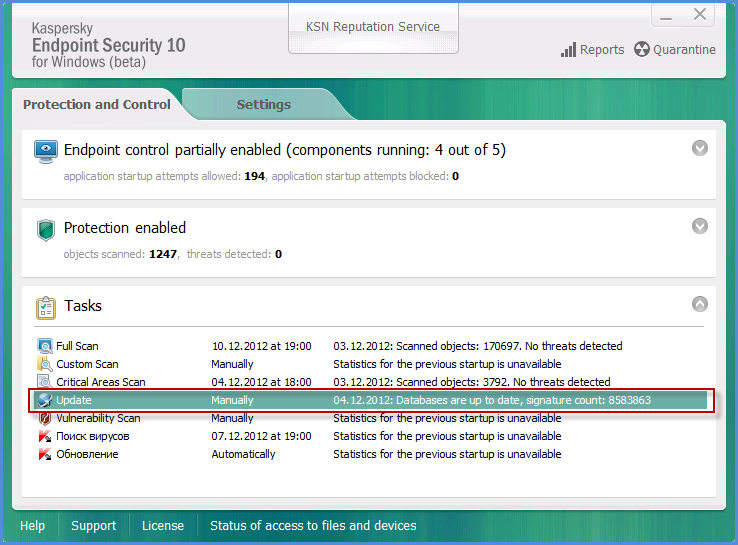
Windows için Kaspersky Endpoint Security 10’daki antivirüs veri tabanlarının mevcut durumunu görüntüleme
Gelen Görevler bölümünde, aşağıdaki bilgileri görebilirsiniz:
- Son güncelleme zaman damgası
- Veri tabanı durumu (örn. Güncel veya Güncel değil)
- Giriş sayısı (imzalar)
MailStore içinde E-Posta Arama 2
Aradığın e-postayı bulmakta sıkıntı yaşıyor musun?
Hangi arama ölçütlerini kullanmanız gerektiğinden emin değil misiniz?
MailStore, hızlı bir arama seçeneği veya aradığınız belirli e-postaları hızlı bir şekilde bulmanızı sağlamak için gelişmiş bir aramaya sahiptir.
Aşağıda MailStore’daki e-postalarınızın arşivinde arama yapmak için kullanabileceğiniz farklı teknikler konusunda kapsamlı bir kılavuz bulabilirsiniz.
Bu aramaların MailStore Outlook eklentisini kullanarak nasıl yapılacağını ele alacağız.
Aynı arama yöntemlerini web ara yüzünü kullanarak veya MailStore istemci uygulamasını kullanarak da gerçekleştirebilirsiniz!
MailStore E-Posta Arama 2
Hızlı Arama…

Hızlı arama seçeneği erişebildiğiniz arşivdeki tüm e-postaları arayacağınız anlamına gelir.
Aramak için bir kelime girebilirsiniz ve ENTER tuşuna basın veya bu hızlı arama alanında çok gelişmiş aramaları kullanın.
Aşağıda, hızlı arama kutusunda kullanılabilen arama teknikleri bulunmaktadır.
Kelimeyi parçalı olarak ararken…
Kelime parçalarını ararken, aradığınız kelimeden pek emin değil misiniz? ne hakkında arama yapacaksınız?
Bu durumda * kelimelerin parçalarını arayabiliriz. Örnek olarak; yenilemek, yenilemek, yenilemek vb. kelimeleri aratacaksanız.
yen*
yen *
Kelimeler ve bilinmeyen karakterler ile arama…
Bir kelimeyi nasıl heceleyebileceğinden emin değilseniz veya belki gönderenin yanlış yazdığını düşündüyseniz.
Gördüğünüz gibi, birden fazla soru işareti kullanabilirsiniz. “Her harf için bir tane.”
Yanıt kelimesi için;
yan ? t
İfade arama…
Birden fazla kelimeyi aramak istediğiniz her seferinde, bu kelimeleri çift tırnak işareti içine almanız gerekir. Aşağıdaki değeri aramak Microsoft Windows’la eşleşen ancak “Microsoft Works” veya “Windows Updates” ile eşleşmez.
“Microsoft Windows”
Aramayı daraltmak…
MailStore, bir arama değeri aracılığıyla yalnızca belirli e-posta başlıklarındaki belirli ölçütleri araması için söylenebilir.
Konu, from, to, cc ve bcc bilgileri aranabilir.
Aşağıdaki değeri arayarak, MailStore, Konu başlığında “destek” kelimesini içeren tüm e-postaları döndürür.
Konu: Aşağıda, [email protected] adresini kullanarak e-postaların Kimden Kime, Kime, BCC’ye nasıl arayacağına ilişkin daha fazla örnek bulunmaktadır.
from: [email protected]
bcc: [email protected]
Kelimeleri Hariç Tutma…
Kelimeleri aramalarınızdan hariç tutabilirsiniz.
Örneğin, bir Windows işletim sisteminin desteği ile ilgili bir e-posta arıyor olabilirsiniz, ancak Linux’ta da destek e-postalarınız var. Aşağıdaki arama değeri, “destek” kelimelerini içeren tüm e-postaları döndürür ancak “Linux” kelimesini içeren herhangi bir e-postayı görüntülemeyecektir.
Birden fazla kelimeyi hariç tutabilirsiniz. Bulunmasını istemediğiniz yeni kelimeleri önüne çizgi koymayı unutmayın.
-linux destek
Arama Seçeneklerini Birleştirmek…
Yukarıdaki arama seçeneklerinden herhangi biri birlikte kullanılabilir.
ZDNET – “Günlük Güncelleme” Yukarıdaki arama terimi, ardışık kelimeleri Günlük Güncelleme içermeyen tüm ZDNET e-postalarını görüntüler.
Genişletilmiş Arama…
Gelişmiş Arama düğmesine basın.

Bu seçenek, kullanıcıya daha gelişmiş aramalar yapmanın daha kolay bir yolunu sunar.
Aynı mesajlar için aramaları tekrar tekrar ve hızlı bir şekilde yapabilirsiniz.

Arama alanınız. Aramak istediğiniz metni girin.
Aramayı daraltmaya yardımcı olması için seçenekleri ekleyerek ve çıkartarak aramanızı daraltın.
MailStore içinde E-Posta Arama 1
E-posta ara:
MailStore Home ayrıca arama yaparken daha fazla ölçüt eklemenizi sağlar. Örneğin, yalnızca belirli bir e-posta adresinden veya belirli bir tarih aralığındaki iletileri aramak isteyebilirsiniz.
MailStore Home’un arama işlevselliği üzerinde daha fazla kontrol için, gidin ara e-posta , sol taraftaki sütunda uygun kriterleri seçip tıklayın Ara .
MailStore içinde E-Posta Arama
“Arama” nın altındaki Arama Ölçütleri
Metin alanına bir anahtar kelime veya kelime öbeği girin ve MailStore’un arama yapmak için nereye yapacağını belirtin.
Aşağıdaki seçenekler kullanılabilir:
- Konu – E-postanın konu satırı aranır.
- Gönderen / Alıcı – “From”, “To”, “Cc” ve “Bcc” alanları aranır.
- Mesaj gövdesi – E-postanın salt metin veya HTML bölümleri aranır (kullanılabilirliğe bağlı olarak).
- Ekler Dosya İsimleri – E-posta eklerinin dosya adları aranır.
- Ek İçindekiler – E-posta eklerinin içeriği aranır. Eklerin ne ölçüde ve ne ölçüde kullanılabileceği, belirtilen dizinleme seçeneklerine bağlıdır (Yönetimsel Araçlar altında).
İfadeler ve joker karakterler gibi Hızlı Arama bölümünde açıklanan tüm seçenekler, metin alanı Arama için de mevcuttur.
“Genel” altındaki Arama Ölçütleri
Genel altında, aşağıdaki seçenekler kullanılabilir:
- Klasör – MailStore tarafından aranacak klasör burada seçilebilir. Varsayılan olarak, geçerli kullanıcı tarafından okunabilen tüm klasörler seçilir. Metin alanının yanındaki düğmeye tıklayarak, klasörler klasör yapısı kullanılarak da seçilebilir.
- Alt klasörü dahil et – Seçiliyse, MailStore yalnızca seçilen klasörü (örneğin Gelen Kutusu ) değil, aynı zamanda burada oluşturulan tüm alt klasörleri (örneğin Gelen Kutusu / Projeler 2017 / Kar Optimizasyonu ) de arar .
- Kimden – Buraya girilen herhangi bir anahtar kelime veya e-posta adresi, yalnızca e-postanın gönderen alanı içinde aranır.
- / Cc / Bcc – Burada girilen tüm anahtar kelimeler veya e-posta adresleri, yalnızca e-posta alıcı alanlarının içinde aranır.
- Tarih – Aramanın kaplayacağı zaman çerçevesi buradan seçilebilir. Dün veya Bu yıl gibi önceden tanımlanmış bir aralık seçilebilir veya Özel’i seçerek, belirli bir süre manuel olarak belirtilebilir. Bu durumda, başlangıç ve bitiş tarihleri dahil edilecektir.
İfadeler ve joker karakterler gibi Hızlı Arama bölümünde açıklanan tüm seçenekler, From ve To / Cc / Bcc alanlarında da mevcuttur.
“Gelişmiş” altındaki Arama Ölçütleri
Gelişmiş altında , aşağıdaki seçenekler kullanılabilir:
- Ekli / ekli olmayan iletiler – Varsayılan olarak, herhangi bir dosya eki olup olmadıklarına bakılmaksızın tüm iletiler aranır. Eklenti olmayanlar gibi belirli e-postaları kaldırmak için onay kutularından birini temizleyin.
Önemli: Bu aramalar zaman zaman kesin olmayabilir, çünkü arka plan resimleri gibi öğeler ek olarak kabul edilebilir.
- Boyut – Varsayılan olarak, boyutlarına bakılmaksızın tüm iletiler aranır. Aramayı e-postaların boyutuna göre sınırlamak için sağlanan uygun alanları kullanın, örneğin en az 5 MB veya 400 ile 600 KB arasında.
- Öncelik – E-postalar, gönderen tarafından atanan e-postanın öncelik düzeyine göre aranır. Düşük seçerken, Normal’den daha düşük bir öncelik seviyesine sahip tüm e-postalar döndürülür, Yüksek seçim yapılırken, Normal’den daha yüksek bir öncelik seviyesi olan tüm e-postalar döndürülür. Öncelikle ilgili herhangi bir bilgi içermeyen e-postaların öncelikli bir Normal seviyesine sahip olduğu varsayılır.
Kayıtlı Aramalar

MailStore Home, ileride başvurmak üzere yaptığınız bir aramayı kaydetmenize olanak tanır. Kayıtlı bir aramaya her eriştiğinizde arşiv aranır ve belirli bir kritere uyan tüm mesajları hızlıca bulmanızı sağlar.
Daha sonra kullanmak üzere kaydedilebilecek bir arama oluşturmak için, sol taraftaki sütunda Arama E- postası’na gidin, uygun kriterleri seçin ve Arama Klasörünü Oluştur’a tıklayın ve kaydedilen arama için bir isim girin (örneğin, anneden gelen posta).
Kaydedilen arama, Arama E-postası bölümünde eklenir ve herhangi bir zamanda erişilebilir.
Bağlam menüsünden bir arama klasörünün (Yeni Arama Sorgusu) arama kriterlerini görüntüleyebilir ve yeniden adlandırabilir veya silebilirsiniz.
Sophos Intercept X Kurulum Dökümanı
Aşağıdaki linkten Sophos Intercept X Free Trial sayfasına giriyoruz ve gerekli bilgileri dolduruyoruz.
https://www.sophos.com/en-us/products/intercept-x.aspx
Sophos Intercept X Kurulum Dökümanı


Yazdığımız şirket mail adresimize Sophos tan aktivasyon maili gelecektir.
Gelen mailde Activate linkine tıklıyoruz ve şifremizi belirleyerek aktif ediyoruz.
Sonra cloud.sophos.com adresine girip kullanıcı adı ve şifremiz ile giriş yapıyoruz.
Aşağıdaki panelde gördüğünüz gibi EndpointProtection’a tıklıyoruz.

Akabinde Windows Installer Components’e tıklıyoruz.

Sophos Intercept X’i download ediyoruz.
Eğer Sophos Endpoint ve Drive Encryption lisansımız da varsa ve kurmak istersek iki seçeneği de seçerek Download Installer’e tıklıyoruz.

İndirdiğimiz agent’ı bilgisayarımıza yüklüyoruz.


Eğer aşağıdaki gibi hiçbir sorun yok ise Install diyerek kurulumu başlatıyoruz.


Kurulum bir süre devam edecektir.
Sophos Intercept X herhangi bir atack yakalar ise aşağıdaki Sophos ekranından görebiliriz.

Tam ağ güvenliğini sağlamak amacı ile Sophos Antivirus ve Sophos Firewall ile entegre edilebilir.
Sophos Intercept-X’i demo linkinden indirerek test edebilirsiniz.
Microsoft Active Directory’yi Safetica’ya Aktarma İşlemi
Bu işlemdeki amacımız Safetica ile Microsoft Active Directory senkronizasyonunu sağlamaktır.
Bu sayede;
- Microsoft Active Directory kullanıcıları ve aygıtları ile sync olabileceğiz.
- Microsoft Active Directory OU (Organization Unit) içindeki birimlere ve kullanıcılara Safetica kurallarını daha stabil gönderebileceğiz.
Microsoft Active Directory’yi Safetica’ya Aktarma İşlemi
Safetica AD Bağlantı ayarları:
Konsola giriş yapıldıktan sonra “Profile” sekmesine giriş yapılır.
“Settings” kısımına tıklayarak, genişletilmiş ayar penceresine giriş yapıyoruz.

- “ACTIVE DIRECTORY” özelliğini aşağı ok ile genişleterek “Add” ile açılan domain listemizden ilgili domaini yada OU’ i seçerek “OK” ile seçeneği kaydediyoruz.
- “Synchronize Now” ile ayarları Microsoft Active Directory ile eşitliyoruz.
- Son olarak “Finish” ile işlemleri tamamlıyoruz.
Not: SYNC için, Safetica kurulu makinamızda Microsoft Active directory kullanıcısı ile açılmış olmalı ve tercihen yüksek yetkili bir kullanıcı ile oturum açılmalıdır.

İşlemler sonunda Active Directory senkronizasyon işlemimiz tamamlanmış olacaktır.

TREND MICRO – DEEP DISCOVERY INSPECTOR Nedir?
Trend Micro™
| DEEP DISCOVERY INSPECTOR |  |
|||||||||||||
| Ağ Çapında Hedefli Saldırı Algılama
Hedeflenen saldırılar ve gelişmiş tehditler, BT altyapınızı oluşturmak ve özelleştirilebilir savunmanızı oluşturmak için bir zorunluluktur. Bu suç girişimlerini tespit etmek için analistler ve güvenlik uzmanları, kuruluşların genişletilmiş güvenlik izleme stratejisinin bir parçası olarak gelişmiş tehdit koruması konumlandırmanın gerektiği konusunda hemfikirdir. Trend Micro Deep Discovery Inspector, hedefe yönelik saldırıları ve gelişmiş tehditleri algılamak ve bunlara yanıt vermek için ağ çapında izleme ve size fikir sağlayan gelişmiş bir tehdit koruma aracıdır. Inspector, tüm ağ trafiğini ve neredeyse tüm ağ verilerini analiz etmek için 100’den fazla protokolü izleyerek size en geniş korumayı sunar. Özel algılama motorları ve özel korumalı alanları ile, kötü amaçlı yazılım, komut ve kontrol (C & C) iletişimlerini ve standart güvenlik için görünmez, kaçak, saldırgan etkinliklerini, tanımlar ve analiz eder. Derinlemesine algılama zekâsı hızı ile size yardımcı olur ve saldırganlarınıza karşı gerçek zamanlı bir özel savunma oluşturmak için otomatik olarak diğer güvenlik ürünlerinizle paylaşılır. |
Önemli hedefler ve hedefe yönelik saldırı koruması
Standart güvenlik ürünleri için görünmeyen tehditleri keşfeder 360 derece izleme ve algılama Saldırıların algılanması için neredeyse tüm trafiği izler ve gerçek güvenlik duruşunuzu açığa çıkarın Hızlı analiz ve yanıt Hızlı bir tepki vermek için tehdit ve risk faktörlerini tam olarak tanımlar. Daha düşük sahip olma maliyeti TCO’yu düşüren tek bir cihazla korumayı ve yönetimi basitleştirir
|
|||||||||||||
| ANAHTAR ÖZELLİKLER | Tek Cihaz Basitliği ve Esnekliği Donanım veya sanal yapılandırmalarda konumlandırılabilen çeşitli kapasitelerdeki tek bir cihazla güvenliği basitleştirir.
(IOC) HP Tipping Point, IBM ve Palo Alto Networks gibi üçüncü taraf ürün ve hizmetler ile dağıtım noktaları ve diğerleri, donanım veya sanal kurallar halinde uygulanabilir.
|
|||||||||||||
| Kapsamlı Tehdit Algılama ile ağınızdaki herhangi bir yeri belirlemek için tüm bağlantı noktalarını ve 80’den fazla protokolü izler. | ||||||||||||||
| Kötü Amaçlı Yazılımları Tespit Etme C&C, saldırgan aktivitelerini yalnızca kötü amaçlı yazılımlara değil, hedefe yönelik bir saldırının tüm yönlerini tespit etmek için özel algılama motorları, korelasyon kuralları ve özel koruma alanı kullanır. | ||||||||||||||
| Özel Sanal Alanlar Kuruluşunuzu hedefleyen tehditleri algılamak için sistem bağlantılarınızla tam olarak eşleşen sistem imajları kullanır. (Sandbox) | ||||||||||||||
| Akıllı Koruma Ağı İstihbaratı Küresel tehdit istihbaratı güçleri tespiti ve saldırı soruşturması için Threat Connect Portalını kullanır. | ||||||||||||||
| Geniş Sistem Koruması Windows, Mac OS X, Android, Linux ve herhangi bir sisteme karşı saldırıları algılar. | ||||||||||||||
TREND MICRO – DEEP DISCOVERY INSPECTOR Nedir? |
||||||||||||||
 |
Karşı saldırıları algılar ve korur
|
|||||||||||||
| Deep Discovery Inspector, hedefe yönelik saldırıları tespit etmek amacıyla tümüyle denetlenen, trafik denetimi, gelişmiş tehdit algılama ve gerçek zamanlı analiz sağlar.
İlk algılamayı gerçekleştirmek için 3 düzeyli bir algılama şeması, daha sonra özel sanal alan simülasyonu ve kaçak saldırgan aktivitelerini keşfetmek için ilk olarak olay korelasyonunu kullanır. Algılama ve korelasyon motorları, Trend Micro ™ Akıllı Koruma Ağı ™ ve adanmış tehdit araştırmacılarından gelen küresel tehdit istihbaratıyla desteklenen en doğru ve güncel korumayı sağlar. Sonuçlarda yüksek tespit oranları, düşük yanlış pozitifler ve saldırı yanıtını hızlandırmak için tasarlanmış derinlemesine yapay zeka kullanılır. |
 |
|||||||||||||
| DEEP DISCOVERY INSPECTOR NASIL ÇALIŞIR? | ||||||||||||||
| Tehdit Tespit Motorları
Özel tespit motoru ve korelasyon kuralları Standart HTTP ve SMTP’nin ötesinde, tüm ağ trafiği genelinde kötü amaçlı yazılım ve C & C ve saldırgan etkinliklerine odaklanır. Akıllı Koruma Ağı ve adanmış tehdit araştırmacıları bu motorları ve kuralları sürekli olarak günceller. |
İzleme Listesi
Özel bir ekran ile yüksek önem dereceli tehditlere ve yüksek değerli varlıklara risk odaklı izleme sağlar. Belirlenen sistemler, şüpheli faaliyetler ve olaylar için ve detaylı analizler için özel olarak takip edilebilir. |
Merkezi Yönetim ve SIEM
Deep Discovery Inspector, Trend Micro Kontrol Yöneticisi aracılığıyla yönetilebilir. Ayrıca, HP ArcSight, IBM QRadar ve Splunk dahil olmak üzere önde gelen SIEM platformlarıyla tam olarak entegre olur. |
||||||||||||
| Özel Sanal Alan Analizi (Sandbox)
Özel sanal alan analizi sisteminize tam olarak uyan sanal ortamları kullanarak (Sandbox) şüpheli kurallar ve web içeriğini daha fazla analiz eder. Özel korumalı alan (Sandbox) Kuruluşunuzu hedefleyen tehditleri tespit eder, kaçırma tekniklerini önler ve alakasız kötü amaçlı yazılım tespitlerini hariç tutar. |
Tehdit Bağlantısı Threat Connect
Belirli bir özel saldırıya ilişkin mevcut geniş kapsamlı veriyi size sunmak için, Trend Micro ™ Akıllı Koruma Ağı ™ ‘nın küresel zekasını gösteren benzersiz bir bilgi portalıdır. Şunları içerir: Risk değerlendirmesi, kötü amaçlı yazılım özellikleri, kökenleri ve çeşitleri; ilgili C & C IP’leri, saldırgan profili ve önerilen iyileştirme prosedürleri. |
IOC Bilgi Paylaşımı
Deep Discovery Inspector, diğer Deep Discovery, Trend Micro ve Palo Alto Networks, HP, IBM, Check Point ve diğerleri dahil olmak üzere üçüncü taraf ürünleri ile yeni sanal alan algılamalarına ilişkin IOC bilgilerini paylaşır. |
||||||||||||
| Esnek, yüksek Kapasiteli Dağıtım
Trafiğin kapasitesini 500 Mbps’den 4 Gbps’ye çıkarabilen donanım ve sanal cihaz ile çeşitli dağıtım ve kapasite gereksinimlerini karşılar. |
||||||||||||||
| DEEP DISCOVERY DETECTION | ||||||||||||||
| Tüm ağ bağlantı noktalarında 100’den fazla protokol ve uygulama izleme |  |
|||||||||||||
|
||||||||||||||
| NEDEN ÖZEL SANDBOXING ESSENTIAL? |  |
|||||||||||||
| Siber suçlular, özel ortamınızı, masaüstü ve dizüstü bilgisayar işletim sisteminizi, uygulamalarınızı, tarayıcılarınızı ve daha fazlasını hedeflemek için özel bir kötü amaçlı yazılım oluşturuyor.
Kötü amaçlı yazılım bu kurallardan yararlanacak şekilde tasarlandığından, kötü amaçlı kod genel bir sanal alanda çalıştırılamayabilir. Alt satır: Özel kötü amaçlı yazılımların, BT ortamınızla uyuşmayan genel bir sanal alanda fark edilmeden gitmesi daha olasıdır. |
||||||||||||||
| Yalnızca özel bir sanal alan (Özelleştirilmiş Sandbox) gerçek BT ortamınızı simüle edebilir ve şunları yapmanızı sağlayabilir: | ||||||||||||||
|
|
|
||||||||||||
| GÜVENLİK STRATEJİNİZİ GENİŞLETİN | ||||||||||||||
|
||||||||||||||
| DEEP DISCOVERY INSPECTOR DONANIM | ||||||||||||||
 |
||||||||||||||
 |
||||||||||||||


Safetica 7.5 Yeni Özellikler
En Hassas verilerin korunmasının karmaşık ve zaman alıcı olması gerektiğini kim söylüyor?
Safetica olarak, kaliteli veri korumasının uygun maliyetli ve ek BT yönetimi veya operasyonlarda aksaklık olmaması gerektiğine inanıyoruz.
İşte bu yüzden size Safetica 7.5’i getiriyoruz – en kolay kullanımlı DLP’miz.
Safetica 7.5 Yeni Özellikler
En büyük değişikliklerin listesine bir göz atalım:
- Rehberli GDPR güvenlik ayarları , yeni AB veri koruma kurallarına hazır olmanıza yardımcı olur.
- Basitleştirilmiş veri etiketleme ile zaman kazanın.
- Gelişmiş BitLocker şifreleme yönetimi ile hassas bilgilere yetkisiz erişimi önleyin.
- Detaylı uygulama görünürlüğü ile şirket ağ trafiğini daha iyi anlayın.
- .. ve daha fazlası (bu makalenin sonundaki tam listeye bakın!)
GSYİH’ya hazırlanarak değerli yardım alın
Avrupa’da yerleşik iseniz ya da Avrupalı müşterilerle iş yapıyorsanız, şimdiye kadar verilecek olan veri koruma düzenlemesini kesinlikle duymuşsunuzdur ve büyük olasılıkla bu düzenlemeye uymaya hazırlanmıştır.
Safetica 7.5 önceden yapılandırılmış İzleme, Uygulama ve Web Denetimi ve DLP senaryoları ile bu hazırlıkları daha kolay hale getirmektedir . Safetica’nın ilk kurulumu sırasında bunları otomatik olarak etkinleştirebilirsiniz:

Safetica 7.5 güvenlik ayarları
Safetica’nın GDPR ile yakından ilişkili olan bir diğer kısmı, ağınızda şifrelemeyi etkinleştirmenize yardımcı olacak BitLocker desteğinin iyileştirilmesi ve Safetica’nın Web konsolundaki kayıtlarına yeni bir bakış açısı ve özellikle GSYİH tarafından korunan verilerle ilgili kayıtlara odaklanıyor. :

WebSafetica’da GDPR
Daha hızlı DLP veri etiketleme ve açık, bilgilendirici pop-up’lar
Safetica 7.5, DLP kurallarını nasıl yapılandırdığınız konusunda büyük bir değişiklik getiriyor.
Safetica ile daha önce bir deneyime sahipseniz, DLP kurallarının yapılandırmasının uygulamalar ve veri türleri arasında ve ayrıca verilerin tek tek kaynaklarında bölünmüş olduğunu hatırlayacaksınız.
Tüm bunları daha basit hale getirmenin bir yolunu bulduk…
Bu yeni sürümde, bilmeniz gereken tek şey hassas verilerin nereden geldiğini (web sitesi, uygulama ya da yol) ve Safetica , yapılandırmanın geri kalanında size rehberlik edecektir .
Kuralı istediğiniz kadar karmaşık veya basit hale getirme seçeneğiniz var – ancak yeni yaklaşım sayesinde sizi yarı yarıya düşürecek:

Yeni veri etiketleme
Veri Analizini çalıştırma seçeneğini de kaldırdık, bunun yerine, her kuralı, uygulamaya koymadan önce etkilerini bulmak için herhangi bir kuralı bir test modunda çalıştırabilirsiniz.
Başlık altında, ilgili URL adreslerinin akıllı analizi gibi , DLP politikalarınızı ayarlarken size zaman ve baş ağrısından tasarruf eden başka değişiklikler ve geliştirmeler vardır :

İlgili URL’lerin akıllı analizi
Kullanıcı tarafında, Safetica 7.5 , bazı eylemlerin neden engellendiğini veya kısıtlandığını daha ayrıntılı olarak açıklayan yeni pop-up’lar getiriyor ve hatta pop-up’ların yerini değiştirebiliyorsunuz.

Uç noktalar üzerindeki yeni pop-up’lar
Revize Bitlocker yönetimi
Safetica’da BitLocker yönetimini faydalı bulduğumuz müşterilerimizden gelen geri bildirimleri dinledik ancak zaman zaman daha büyük ölçekte yönetilmesi zordu.
Safetica 7.5 artık hem bilgisayarlar (Tam Disk Şifreleme) hem de flash sürücüler gibi cihazlar için BitLocker’ın tamamen yeni yönetimini içeriyor .
Yeni yönetim görünümü ve mantık ile o BitLocker yönetimi anlamına Safetica hem şimdi küçük ve büyük ağda kolay bir şekilde uygulanabilir olduğu MS Windows, çeşitli sürümleri üzerinde Akıllı desteği gibi özelliklere sahip, varsayılan MS arayüzü gelen BitLocker yönetimi üstlenmeye yeteneği , ve tüm ağdaki yüzlerce cihazla bile flash sürücülerin ve diğer çıkarılabilir depolama alanlarının kolay yönetimi .

Geliştirilmiş BitLocker arayüzü
Geliştirilmiş Ağ Etkinliği günlükleri
Geliştirdiğimiz başka bir alan da Denetçi modülüdür ve bu kez şirketinizde neler olup bittiğini anlamanıza yardımcı olmak için ağ izleme üzerinde odaklandık . Ağınızın neden gün veya hafta belirli bir saatte aşırı yüklü olduğunu merak ettiniz mi, yoksa Skype kaliteniz neden bir süre azalır?
Safetica, her bir bilgisayar için sadece zaman içinde aktarılan veri miktarını değil, aynı zamanda hangi özel uygulamaların veri gönderip aldığını da gösterir.

Enahnced ağ izleme
Ağ istatistiklerinin bu şekilde bozulması, herhangi bir Güvenlik Analizine veya bir Kavram özeti raporuna ve ağlarının kullanımını analiz etmek ve optimize etmek isteyen yöneticiler için yararlı bir araç olan mükemmel bir ek .

Ağ izleme – analiz
WebSafetica geliştirmeleri
WebSafetica her sürümde yeni özellikler sunmaya devam ediyor ve şimdi de artık Safetica Konsolunda bulunmayan yeni özellikler ekliyor.
Bu, kullanıcı tarafından yapılandırılabilen , boyut sınırlaması bulunmayan ve yeni tasarım ve içeriğe sahip olan tüm yeni otomatik raporları içerir .
Safetica’da Verimlilik raporlarını kullanıyorsanız, uygulamalar ve web siteleri için kolayca kategorileri ve verimlilik düzeylerini değiştirme olanağını takdir edeceksiniz :

WebSafetica üretkenliği
Bu değişikliklerin amacı, WebSafetica’yı günlük kullanım için en kullanıcı dostu yönetim ve yönetim aracı yapmaktır.
Safetica 7.5’deki ana değişiklikler ve iyileştirmelerin listesi
- Yeni DLP sınıflandırması
- Dosyaları ağ yolundaki kaynağına göre etiketleme olanağı
- Ağ dosyalarının etkili bir şekilde etiketlenmesi (her defasında yalnızca bir istemci)
- Ağ dosyalarını belirli bir kullanıcının kimlik bilgileriyle etiketleme seçeneği
- Geliştirilmiş ve daha güvenli etiket dağıtımı
- Yeni son kullanıcı DLP pop-up’ları
- Aygıtlar ve Diskler için yeni BitLocker UI
- BitLocker ortamını devralma imkanı
- OS başına BitLocker özelliklerinin algılanması
- Yeni kart okuyucu tipleri için destek
- Ağ arayüzü tüm özelliklerde yönlendirmeler onurlandırır (Süpervizör, DLP kuralları, vb.)
- MS Edge için tam yükleme / indirme kontrolü
- İlk çalıştırma sihirbazında GDPR için önerilen ayarlar
- WebSafetica’da GDPR raporları için varsayılan görünüm
- İçeriğe Dayalı Sorun Giderme ipuçları
- Tam İspanyolca yerelleştirme
- Denetçi, Süpervizör ve DLP özellikleri için yetersiz entegrasyon seviyesi hakkında bilgi
- DB’ye doğrudan erişim kaldırıldı (gelişmiş güvenlik ve performans)
- WebSafetica’da kategori ve verimlilik düzeyini değiştirme olanağı
- WebSafetica’da yeni raporlar
- WebSafetica’daki Safetica ajanlarına ve müşterilere genel bakış
Safetica fiyatları için iletişime geçiniz…
Safetica Veri Tabanı Dosyaları Konum Değiştirme İşlemi

Safetica veri tabanı dosyalarının konumu isteğe göre değiştirilebilir.
Safetica veritabanı dosyalarını aynı sunucu içerisinde taşımanız gerekiyorsa aşağıdaki adımları izleyin:
Safetica Veri Tabanı Dosyaları Konum Değiştirme İşlemi
A. Safetica Server’ı durdurun ve ver itabanı dosyaları için yeni klasörü hazırlayın.
- Safetica Server’ı durdurmak için C: \ Program Files \ Safetica Management Service klasöründe saklanan “stop.bat” toplu iş dosyasını çalıştırın.
- Yeni bir klasör oluşturun, örneğin E: \ Safetica.
- Kimliği doğrulanmış kullanıcılar için bu klasörün kullanıcı haklarını ayarlayın:
Klasöre sağ tıklayın “Güvenlik–Düzenle–Ek–Kimliği doğrulanmış kullanıcılar” Tam denetim’i seçin ayarları kaydedin.
B. Safetica veritabanı dosyalarının yerini doğrulayın.
Safetica veritabanı dosyalarının varsayılan konumu aşağıda listelenmiştir.
Dosyaları bir sonraki adımda taşınacaklarından bu konumda kullanılabilir olduğunu doğrulayın
Not: Konum MS SQL Server sürümünüze bağlı olarak farklılık gösterebilir.
Safetica_main veri tabanı dosyaları
C:\Program Files\Microsoft SQL Server\MSSQL13.SAFETICA\MSSQL\DATA\safetica_main.mdf
C:\Program Files\Microsoft SQL Server\MSSQL13.SAFETICA\MSSQL\DATA\safetica_main_log.ldf
C:\Program Files\Microsoft SQL Server\MSSQL13.SAFETICA\MSSQL\DATA\[safetica_main_FG].ndf
Safetica_data veri tabanı dosyaları
C:\Program Files\Microsoft SQL Server\MSSQL13.SAFETICA\MSSQL\DATA\safetica_data.mdf
C:\Program Files\Microsoft SQL Server\MSSQL13.SAFETICA\MSSQL\DATA\safetica_data_log.ldf
C:\Program Files\Microsoft SQL Server\MSSQL13.SAFETICA\MSSQL\DATA\[safetica_data_FG].ndf
Safetica_category veri tabanı dosyaları
C:\Program Files\Microsoft SQL Server\MSSQL13.SAFETICA\MSSQL\DATA\safetica_category.mdf
C:\Program Files\Microsoft SQL Server\MSSQL13.SAFETICA\MSSQL\DATA\safetica_category_log.ldf
C. Veri tabanı dosyalarını yeni klasöre taşıyın ve veri tabanındaki yolu değiştirin.
- SQL Management Studio’da safetica_main – Görevler’e tıklayın – Çevrimdışına alın
- Diğer tüm Safetica veritabanları için 1. adımı tekrarlayın (safetica_main, safetica_data, safetica_category).
- SQL Management Studio’yu açın.
- Safetica_main veritabanına tıklayın – Yeni Sorgu .
- Aşağıdaki komutları tek tek çalıştırın (her seferinde bir tane sorgu çalıştırın)
ALTER DATABASE safetica_main MODIFY FILE ( NAME = safetica_main, FILENAME = ‘E:\Safetica\safetica_main.mdf’)
GO
ALTER DATABASE safetica_main MODIFY FILE ( NAME = safetica_main_log, FILENAME = ‘E:\Safetica\safetica_main_log.ldf’)
GO
ALTER DATABASE safetica_main MODIFY FILE ( NAME = ‘[safetica_main_FG]’, FILENAME = ‘E:\Safetica\[safetica_main_FG].ndf’)
GO
- Safetica_data veri tabanına tıklayın – Yeni Sorgu .
- Aşağıdaki komutları tek tek çalıştırın (her seferinde bir tane komut çalıştırın)
ALTER DATABASE safetica_data MODIFY FILE ( NAME = safetica_data, FILENAME = ‘E:\Safetica\safetica_data.mdf’)
GO
ALTER DATABASE safetica_data MODIFY FILE ( NAME = safetica_data_log, FILENAME = ‘E:\Safetica\safetica_data_log.ldf’)
GO
ALTER DATABASE safetica_data MODIFY FILE ( NAME = ‘[safetica_data_FG]’, FILENAME = ‘E:\Safetica\[safetica_data_FG].ndf’)
GO
- Safetica_category veritabanına tıklayın – Yeni Sorgu .
- Aşağıdaki komutları tek tek çalıştırın (her seferinde bir tane):
ALTER DATABASE safetica_category MODIFY FILE ( NAME = safetica_category, FILENAME = ‘E:\Safetica\safetica_category.mdf’)
GO
ALTER DATABASE safetica_category MODIFY FILE ( NAME = safetica_category_log, FILENAME = ‘E:\Safetica\safetica_category_log.ldf’)
GO
- Bölüm B’de listelenen veri tabanı dosyalarını yeni klasöre taşıyın (örn. E: \ Safetica).
D. Safetica veritabanı ve sunucusunu başlat
- Açık SQL Management Studio – tıklayın safetica_main – Görevler – Çevrimiçi getir .
- Diğer tüm Safetica veri tabanları için 1. adımı tekrarlayın.
- Safetica Server’ı başlatmak için C: \ Program Files \ Safetica Management Service klasöründe “STAService -start” komutunu çalıştırın.
Safetica Konsolunu açın ve sunucuya bağlanabileceğinizi doğrulayın.
Safetica teknik destek ve fiyat için iletişime geçiniz.
Trend Micro OfficeScan XG Kurulum Dokümanı
Kurulum senaryomuzda aşağıdaki kurulumlar anlatılmıştır.
- Ana ürün kurulumu.
- Service Pack kurulumu.
- Patch kurulumu.
Örnek işletim sistemimiz: Windows Server 2016 Standart Edition
Trend Micro OfficeScan XG Kurulum Dokümanı
http://downloadcenter.trendmicro.com/index.php?clk=tbl&clkval=4973®s=NABU&lang_loc=1
Yukarıdaki adresten ilgili ana kurulum dosyamızı indiriyoruz.
Product Download/Update

Ardından “Service Pack” Kısmına ilerleyelim ve ilgili “Service Pack” kurulumunu da indirelim.
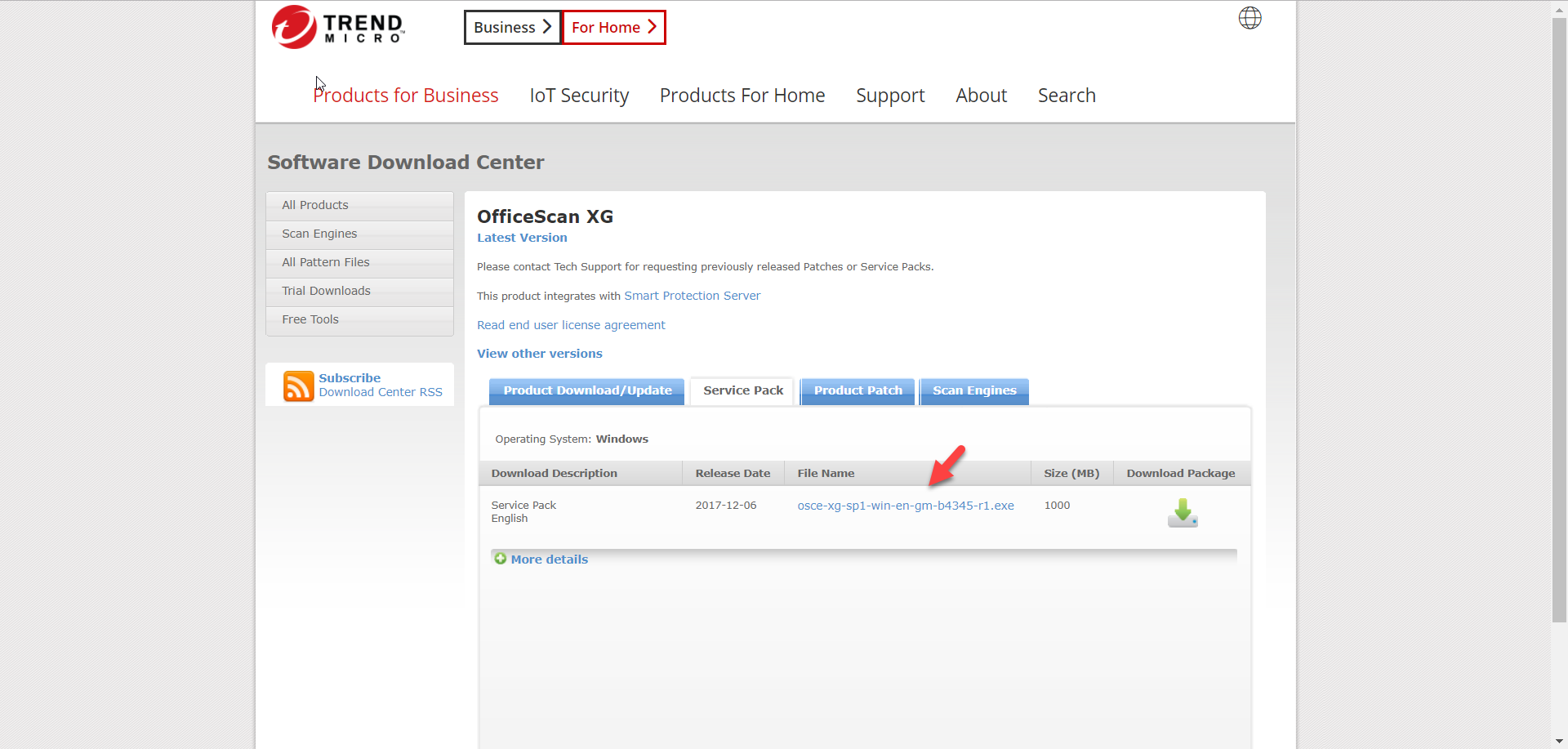
Son olarak; “Product Patch” yama dosyalarımızı indiriyoruz, aşağıdaki görsel üzerinde kurulum esnasında patch’ler için kurulum sırası numara ile işaretlenmiştir.
Not: Yama kurulumlar yapılırken tarih sırasına göre en eskiden başlayarak yeniye doğru kurulum yapılmalıdır.
Kurulum sırasında aşağıdaki görselde belirtilen sıralamanın çıkan yamalara göre değişebileceğiniz göz önünde bulundurmalısınız.

İndirmeleri gerçekleştirdikten sonra sunucumuz üzerindeki ayarları yapmaya başlıyoruz.
Ön ayarlar:
*Sunucumuzda UAC Kapalı olmalıdır.
“Control Panel -> User Account Control Settings altında UAC ayarını kapamalısınız.”
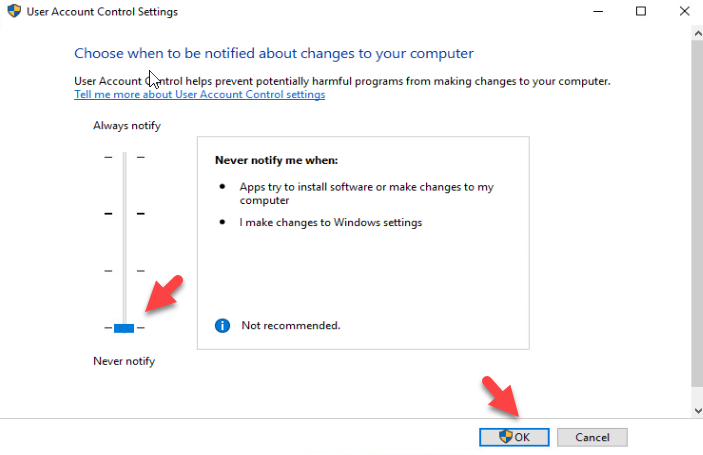
*Bu aşamadan sonra “Windows” güncellemelerinin yapılması önerilir.
*Kurulum için” domain admin” yetkisine sahip bir kullanıcı oluşturulmalıdır.
*Sunucumuza statik bir ip adresi vermelisiniz.
Bu işlemlerden sonra gerekli IIS bileşenlerini yüklememiz gerekmektedir.
Sunucu yapılandırmamızdan “Web Server IIS” rolünü seçerek ilerleyelim.

Gelen ekranımızda aşağıdaki bileşenleri seçerek ilerleyelim.

Common HTTP Features
- Static Content
- Default Document
- Directory Browsing
- HTTP Errors
Application Development
- ASP.NET – In Windows Server 2012, ASP.NET 3.5 and ASP.NET 4.5
- ASP.NET – In Windows Server 2012, .Net Extensibility 3.5 and .Net Extensibility 4.5
- CGI
- ISAPI Extensions
- ISAPI Filters
Health and Diagnostic
- HTTP Logging
- Request Monitor
Security
- Windows Authentication
- Request Filtering
Performance
- Static Content Compression
Management Tools
- IIS Management Console
- IIS 6 Management Compatibility
- IIS 6 Metabase Compatibility
- IIS 6 WMI Compatibility
- IIS 6 Scripting Tools
- IIS 6 Management Console

Bu işlemleri bitirdikten sonra IIS tarafında yapılandırmamız bitmiş olacaktır.
Şimdi indirdiğimiz kurulum dosyalarını kurmaya başlıyoruz.

Ana ürün kurulumuna başlayalım…
Not: Kurulum dosyasını çıkarırken bir sorun yaşarsanız winrar ile dosyaya sağ tıklayarak bir klasöre çıkararak setup dosyasını çalıştırabilirsiniz.
“Start” ile ilerliyoruz.
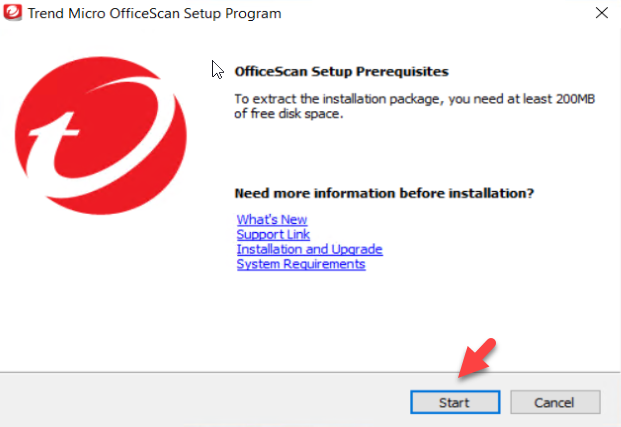
“Next” ile devam ediyoruz.

Lisans koşullarını kabul ederek devam edelim.

Sistemi tarayarak ilerlemeyi seçiyoruz.
Not: Risk taraması önerilir, sunucunuzun donanımına ve uygulamalarına göre tarama süresi değişebilir.

“Next” seçeneği ile devam ediyoruz.

Risk taramasından sonra uygulamanın kurulacağı klasör otomatik gelecektir, “Next” ile devam ediyoruz.

Proxy kullanmayacağımız için “Next” ile devam ediyoruz.

Kurulum yapacağımız sunucumuzda 80 port u sadece Trend Micro için kullanacağız, bunun için “IIS Default website” seçerek ilerliyoruz.

Sunucumuza verdiğimiz statik ip adresini seçerek ilerliyoruz.

Ürün etkinleştirme metodumuzu seçiyoruz.
Trial Lisan ile devam edeceğiz.
- Trial Lisans adresi: https://www.trendmicro.com/product_trials/download/index/us/5
- Lisans formunu doldurduktan sonra “Trial Lisans” bilgileriniz kayıt olduğunuz e-posta adresine gönderilecektir.

Lisans bilgilerimizi girerek “Next” ile devam ediyoruz.

Kurulum notlarını görüntülendiği ekranı “Next” ile devam ederek ilerliyoruz.

SSL bağlantılı Trend Micro sunucularına bağlanmak için işaretliyoruz ve ilerliyoruz.

“Install OfficeScan agent” seçerek “Next” ile devam edelim.

İsteğe bağlı seçenekleri işaretleyip ilerleyelim.

Bu ekranda, Trend Micro OfficeScan XG web girişi için kullanacağınız parolanızı belirleyebilirsiniz.
Ayrıca Agent tarafında programın kaldırılması ve diğer yetkiler için “OfficeScan agent” parolanızı bu ekranda belirleyebilirsiniz.

Agent kurulum yolu ve sunucu ile haberleşeceği portların bilgisi verilir.
“Next” ile devam ediyoruz.
Not: İsteğe bağlı özelleştirebilirsiniz.

Firewall ayarlarımızı mevcut yapımızda bir firewall olduğu için kullanmıyoruz, isteğe bağlı olarak açabilir ya da kurulum sonrasında ayarlarında değişiklik yapabilirsiniz.
“Next” ile devam ediyoruz.

Trend Micro OfficeScan yönetim konsolunda olayların kaç hafta saklanacağını bu ekrandan ayarlayabilirsiniz.

“Enable Web Reputation Policy” seçerek ilerleyelim.

Bu kısma bir parola belirleyerek ilerleyelim.
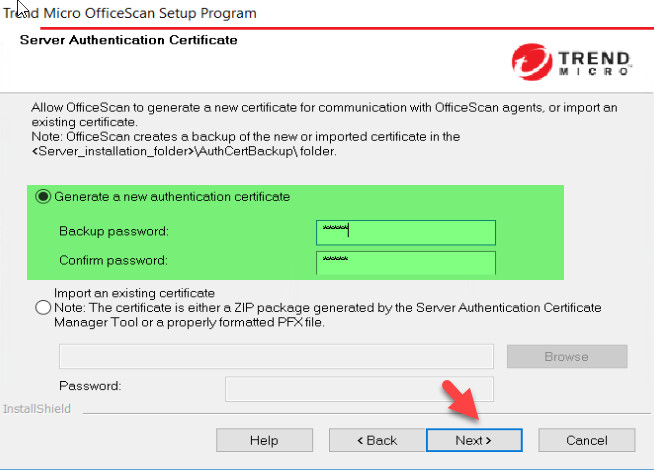
“Next” ile devam ediyoruz.
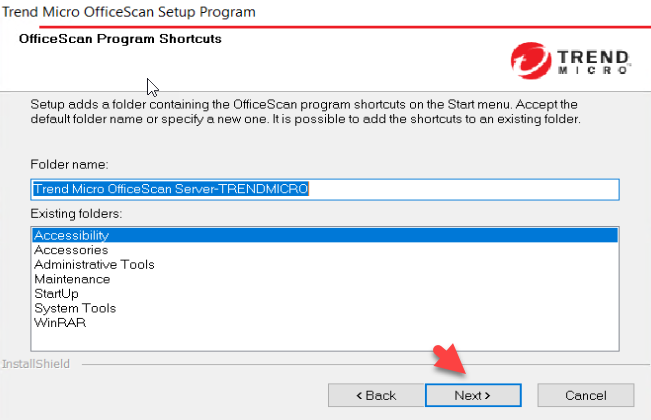
Ayarların ön izlemesi görüntüledikten sonra “Install” ile devam ediyoruz.
Kurulum başlayacak…

Kurulum sonunda sunucuyu restart ediyoruz.

“Restart” işleminden sonra …

SP1 ve kurulumu ve sunucuya tekrar “restart” işlemi ile devam ediyoruz.
Akabinde sırası ile patch’lerimizi kurduktan sonra işlemlerimiz tamamlanmış olacaktır.
Not: Bu ekranları yes ve next şeklinde geçebilirsiniz.
İşlemler sonunda masa üstünüze gelen OfficeScan Web Console (HTML) kısa yolundan sisteme login olabilirsiniz.

Acronis True Image Nedir?

Acronis True Image Nedir?
Acronis True Image bir yedekleme yazılımıdır.
Amacı ise; bilgisayarınızın felaket durumlarında geri dönüş yapılmak üzere dönüş yapılabileceği eski bir yedeğin depolanmasıdır.
Bilgisayarınızda bir sorun oluştuğu taktirde daha önceden aldığınız yedeği geri yükleyerek oluşmuş olan sorundan önceki yedeğinize dönebilir ve sorunlarınızı çözebilmenize olanak sağlayabilirsiniz.
Önerilen senaryo ise Acronis True Image ile bilgisayarınız kurduktan ve gerekli yazılımları yükledikten sonra bir restore noktası oluşturmanızdır.
Acronis True Image birçok depolama aygıtını destekleyerek size esnek yedekleme imkânı sağlar.
Ayrıca kendi diskiniz üzerine de yedek aldırabilirsiniz.


Diğer Özellikleri:
- Kullanımı ve yönetimi kolay.
- Verilerinizi nerede saklayacağınızı seçin ve yalnızca iki tıklamayla image yedeği oluşturarak her şeyi koruyun.
- Görsel raporlar ile yedeklemenizin boyutunu, dosya türlerini ve kaç tane ransomware saldırısının durduğunu bir bakışta öğrenin
- Bu çözümle, PC, Mac, iOS ve Android cihazlarını ve sosyal medya hesaplarınızı koruyabilirsiniz.
- Ransomware karşı verilerinizi saldırılarına karşı etkin bir şekilde koruyun.
- Sisteminizin bir kopyasını yapmak için tüm verilerinizi disk geçişi veya sistem kurtarma için klonlama ve image yedekleme kullanın.
- Aktif klonlama ile bir Windows sistemini doğrudan sisteminizi durdurmadan ve ön yüklenebilir bir ortam kullanarak Windows’u yeniden başlatarak bir USB harici sürücüye veya yerel sürücüye kopyalayabilirsiniz. Etkin bölümün bir anlık görüntüsünü oluşturabilir ve doğrudan yeni diskten önyükleme yapabilirsiniz.
- Sanal sabit diske dönüştürülerek, farklı program ve sistem ayarlarını test edin veya tam görüntü yedeklemelerinizi sanal bir sabit disk biçimine dönüştürerek sisteminizi sanal bir makinede çalıştırın. Tüm programlarınızı ve dosya sisteminizi bu sanal sistemde normal olarak kullanabilir ve Acronis True Image 2018’e gerek duymadan çalıştırabilirsiniz.
- WinPE medya oluşturucu ile Sisteminizi aynı veya yeni donanıma geri yüklemek için kolayca önyükleme ortamı oluşturun. Sürücü yapılandırma sorunlarını hızla çözmek için bir WinPE ortamı oluşturun. Basit modun önceden belirlenmiş ayarlarını kullanın veya Gelişmiş modda Medya Oluşturucu tercihlerinizi özelleştirin.
- Güvenlik Kontrol Paneli ile potansiyel olarak tehlikeli olarak işaretlenen işlemlerin sayısını izleyin, hangilerinin engellendiğini belirleyin ve bir beyaz listeyi yönetin, böylece güvenilir uygulamalarınız kesintisiz olarak çalışabilir. Gösterge paneli size, Acronis Active Protection’ın sisteminizi nasıl koruduğunu gösteren metrikler sağlar.

Sistem Gereksinimleri
* Microsoft Windows
Windows 10
Windows 8.1 (tüm sürümler)
Windows 8 (tüm sürümler)
Windows 7 SP1 (tüm sürümler)
Windows Home Server Windows XP SP3 (32 bit)
*Apple Mac OS X
High Sierra 10.13 Sierra 10.12 El Capitan 10.11 Yosemite 10.10
*Dosya Sistemleri
NTFS FAT32 Ext2 / ext3 / ext4 ReiserFS Linux SWAP HFS + APFS
* Mobil İşletim Sistemleri
iOS 8.0 veya üstü Android 4.1 veya üstü.
Acronis True Image Fiyat Bilgisi İçin İletişime Geçiniz.
Qnap nedir? Ne işe Yarar?

Qnap nedir? ne işe yarar?
Kaliteli Network Cihazları üretmeyi ilke edinmiş olan QNAP System Inc, kullanımı kolay, üstün performanslı, geniş depolama alanına sahip güvenilir ağa bağlı veri depolama birimi NAS ve Network Video kaydedici NVR gibi kapsamlı çözümleri sağlamayı amaç edinmiştir.
QNAP, teknolojiyi ve tasarımı bir araya getirerek kaliteli ürünler sunmak ve iş verimliliğinizi artırmak için dosya paylaşımı, veri depolama yönetimi, sanallaştırma uygulamaları, ağ gözetim çözümleri ile birlikte ev kullanıcılarına evde multimedya deneyimini yaşatmak için uygulama servisleri sunuyor. Taipei merkezli QNAP System Inc., durmadan tutku ve yenilikçi teknolojisi ile dünya pazarına çözümler sunmaya devam ediyor.
NAS, Network Attached Storage yani ağa bağlı depolama cihazları standart depolama cihazlarından farklıdır.
İşletim sistemi ile küçük bir bilgisayar olan NAS ile yerel ya da bulut depolamanın yanında eşleştirme, yedekleme, sunma, medya aktarımı sağlama gibi pek çok farklı işi kolayca yapmak mümkündür.

Ağa Bağlı Depolama
Qnap ev kullanıcıları ve işletmeler için idealdir
– Kullanılması kolaydır, genel olarak ayrı BT personeline ihtiyaç olmaz.
– Maliyeti düşüktür.
– Verilerin emniyetli ve güvenilir biçimde bir merkezde toplanmasını sağlar
– Kişisel Bulutunuzu oluşturabilmenizi sağlar.
– Uzaktan erişim ve tüm içeriğinizin aktarımı.
– Evinizde kendi multimedya merkezinizi oluşturabilmenizi sağlar.
– Ağınızdaki birden fazla bilgisayarı otomatik olarak yedekleyin.
– Çok yuvalı NAS diskleri, verilerinizi korumak için sabit diskli RAID yedeklemesi sağlar.
– Kullanıcı izinlerini ve dosya ayrıcalıkları ayarlayın, belgelere erişimi kısıtlayın.
– Akıllı evler için pratik çözümler sunar.

Depolanan verilerin bir yerde olmayıp dağınık olması durumunda şu sorunlarla karşılaşılabilir:
– Veriler senkronize olmayabilir.
– Veri kaybı yaşanabilir.
– Depolamada arıza olması durumunda güvenilirlik ve erişim sorunları yaşanabilir.
– Müşteri hizmetleri isteklerine ve satış sorgulamalarına yanıt vermede gecikme yaşanabilir.
– Mali kayıplar ortaya çıkabilir.

Qnap verilerinizi korur
 Artık Verileriniz Güvenilir Bir Yerde
Masaüstü veri depolamanız artık size yetmiyorsa ve bilgisayarlarınız, cep telefonlarınız ve tabletlerinizde bulunan dosyalarla medyaya paylaşımlı erişim imkânı istiyorsanız ne yaparsınız? Profesyonel tüketiciler, kreatif profesyoneller, küçük işletmeler ve aileler için çözüm, paylaşımlı depolama için kurulumu en kolay ve en ekonomik çözüm olan ağa bağlı depolama (NAS) cihazıdır.
NAS sistemleri, bir cihazı doğrudan USB kablosuyla bilgisayara takmak yerine, Wifi yönlendiricinizdeki veya ağınızdaki Ethernet bağlantı noktasına bağlıdır.
Bu, ağdaki birden fazla bilgisayarın ve mobil cihazın kablosuz bir şekilde tek bir merkezi cihazdan dosyalara erişmesine, video ve ses aktarmasına olanak verir bilgisayarlarla mobil cihazların yedeklenmesini sağlar.
Bir NAS çözümü, donanımın yanı sıra – kasa içinde bulunan bir veya daha fazla sabit disk, bir işlemci ve RAM – erişim ve ağ bağlantısını yöneten bir İşletim Sisteminden (OS) oluşan yazılım da dahil olmak üzere pek çok bileşenden oluşur.
QNAP Hibrid Yedekleme Senkronizasyonu:
Çoklu yer yedekleme, anında restorasyon ve esnek senkronizasyon…
QNAP Hybrid Backup Sync, veri yedekleme, dosya senkronizasyonu ve felaket kurtarma işlemlerinin verimliliğini artırmak için yedekleme, geri yükleme ve senkronizasyon işlevlerini tek bir QTS uygulamasına birleştirerek kapsamlı bir veri depolama alanı olarak verilerinizi yerel, uzak ve bulut depolama alanlarına kolayca aktarmanızı sağlar.
QNAP Hybrid Backup Sync, güvenli ve esnek hibrid bulut yedekleme çözümü sunar; bu sayede özel ve genel bulutlardan yararlanarak maliyet etkin BT ortamı yaratabilirsiniz.
Google Drive™, Microsoft® OneDrive®, Microsoft® OneDrive® for Business, Dropbox®, Dropbox® Business, Amazon® Drive, Yandex® Disk, Box®, hubiC®, Amazon® S3, Amazon® Glacier, Microsoft® Azure, Google® Cloud Storage, HiDrive®, Backblaze® B2, HKBN® and S3/OpenStack Swift/WebDAV uyumlu bulut servislerine sahip Hybrid Backup Sync, QNAP NAS’dan otomatik veya manuel veri kurtarma için kolayca bulut depolama alanına dosya yedeklemenizi sağlar.
Qnap Modelleri:
TS-112 TS-120 TS-121 TS-212 TS-220 TS-221
TS-412 TS-420 TS-421 TS-269L TS-469L
TS-569L TS-669L TS-869L TS-269 Pro TS-469 Pro
TS-569 Pro TS-669 Pro TS-869 Pro TS-879 Pro TS-1079 Pro
QNAP Fiyatları için iletişime geçiniz…
Safetica DLP – DLP Nedir? – DLP Programı – KVKK Veri Koruma

Safetica DLP – DLP Nedir? – DLP Programı – KVKK Veri Koruma
Safetica şirketinizi pahalıya mal olacak veri sızıntılarından ve gereksiz personel maliyetlerinden korur.
- Tüm veri sızıntı kanallarını kaplar.
- Veri sızıntısı sonucu oluşacak tamirat masrafından kurtarır.
- Şüpheli aktiviteleri zaman ve para kaybına yol açmadan önce tanımlar.
- Üretkenliği tanımlayarak ve çalışma performansını yükselterek personel maliyetlerini düşürür.
Safetica Data Loss Prevention’ın faydaları
Veri Sızıntısı Önleme:
Safetica verilerinizi şirket içinde muhafaza eder. Çalışanlar önemli verileri şirket dışında bir rakibe ya da kendi kuracakları bir oluşuma taşıyamaz.
Sosyal Mühendislik:
Safetica sosyal mühendislik saldırılarını ve şantaj denemelerini başlangıç aşamasında tespit eder, şirketinize zarar vermelerini engeller.
Yanlış yönlendirilmiş dosyalar:
Safetica önemli dosyaların şirket içinde ya da dışında yanlış yerlere aktarılmasını engeller ve yönetimi potansiyel tehlikelere karşı uyarır.
Kayıp dizüstü bilgisayarlar ve taşınabilir bellekler:
Safetica önemli verileri yolda kaybolsa bile korur. Tüm disk ya da seçilmiş dosyalar hırsızlar tarafından okunamaması için şifrelendirilir.
Üretkenlik dalgalanmaları:
Safetica, üretkenlik değişimlerini tanımlama ve tehlikeli trendleri zamanında bertaraf etme konusunda yardımcı olur
Kaynak Yönetimi:
Safetica; yazıcı kulanımı, uygulama ve limit aşımlarını neden olan çevirimiçi aktiviteleri kontrol edebilir.
BYOD Güvenlik:
Safetica çalışanlara ait cihazları şirket içinde kontrol altında tutar. Şirketin koruma alanında bulunan hiçbir veri bu cihazlara aktarılamaz.
Veri Sızıntısı Önleme:
- Tüm sabit sürürcüler, USB, FireWire, SD/MMC/CF kartları, SCSI sürücüleri ağ dosya transferleri (güvenli, güvensiz)
- E-postalar (SMTP, POP, IMAP, Microsoft Outlook/MAPI protokolleri)
- SSL/HTTPS (Standart sertifika yönetimi içeren tüm tarayıcı ve uygulamalar)
- Kopyala/Yapıştır, Pano, Sürükle & Bırak
- Sanal, local & bluetooth ağ yazıcıları
- IR/LPT/COM/Parallel portlar CD/DVD/BluRay okuyucu ve kaydediciler
- Uygulama dosya giriş kontrolü
Bulut disk algılama ve kısıtlama:
- Ekran resmi yaratma
- Web tarayıcılarında indirme ve yükleme
Raporlama ve aktivite önleme:
- Tüm dosya işlemleri
- Uzun süreli durum izleme, kısa süreli aktivite değişimleri
- Web siteleri (HTTPS trafiği dahil tüm tarayıcılar) – aktif ve inaktif süre
- E-postalar & web postaları (tüm sağlayıcılar)
- Aranmış anahtar kelimeler (arama motorlarının büyük çoğunluğu desteklenir, Windows Arama desteklenir)
- Anlık mesajlaşma (uygulamadan bağımsız – tüm protokoller)
- Aktif ve inaktif sürede uygulama kullanımı
- Sanal, yerel ve ağ yazıcıları
Safetica Sistem gereksinimleri:
- Safetica verilerinizi şirket içinde muhafaza eder.
- MS Windows 10, 7, 8, 8.1 32-bit ve 64-bit (Windows 10 -2016)
- Safetica Management Service (server component)
- MS Windows Sunucu 2008, 2008 R2, 2012 R2 32-bit ve 64-bit Paylaşılan ya da paylaşımsız sunucu MS Windows Sunucu 2003 SP2, 2008, 2008 R2, 32-bit ve 64-bit
Sophos Enterprise Console ile Web Sitesi Engelleme İşlemi
İşlem için öncelikle; Sophos Enterprise Console uygulamasında “Web control” seçeneğinde kural oluşturmanız gerekmektedir.
Bu senaryoda “Default” kurala bir web sitesi ekleyerek engelleme uygulayacağız.
Not: “Web control” öğesini sağ tıklanarak, yeni kurallar oluşturarak farklı gruplara bu kuralı atayabilirsiniz.
Anlatımda Global Group kullanılmıştır.
Sophos Enterprice Console ile Web Sitesi Engelleme İşlemi
“Default” öğesine tıklayarak “Web Control Policy” ayarlarına giriş yapıyoruz.
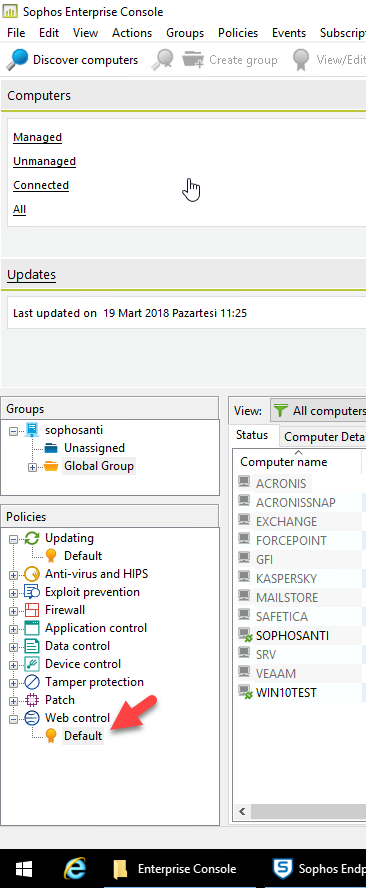
“Web Site Exceptions” sekmesinde “Websites to Block” içine “Add” ile bir site eklemelisiniz.
Sitemizi ekledikten sonra “OK” ile ayarları kaydediyoruz.

İşlemler sonunda;
Aşağıda görüldüğü üzere “Sophos Endpoint” eklediğimiz siteye erişimi kesmiş ve bilgilendirme yapmış olacaktır.

Kaspersky Ürünleri için Kaldırma Aracı – Kaspersky Uninstall Tool
Kasperky Ürünleri ile ilgili; Herhangi bir kaldırma işlemi başarılı olur ise güvenli kaldırma programını kullanabilirsiniz.
kavremvr.zip dosyasını indirin ve dosyaları buradan çıkarın. (örneğin, WinZip kullanarak).
http://media.kaspersky.com/utilities/ConsumerUtilities/kavremvr.zip
Ayrıca yürütülebilir dosyayı indirebilirsiniz:
Download: http://media.kaspersky.com/utilities/ConsumerUtilities/kavremvr.exe
kavremvr.exe dosyasını çalıştırın.
Lisans sözleşmesini dikkatlice okuyun ve şartlarını kabul ediyorsanız Kabul et’i tıklayın.
Kaspersky Ürünleri için Kaldırma Aracı – Kaspersky Uninstall Tool

- Kaspersky Lab Ürünleri Temizleyici penceresinden, resimden kodunu girin.
- Kodu resimden okuyamazsanız, yeni bir kod oluşturmak için resmin yanındaki düğmeye tıklayın.
- Kaldırmak istediğiniz ürünü seçin. Kaldır’ı tıklayın.
- Birden fazla ürünü, ürünü silmek istiyorsanız, bunları tek tek kaldırın.
- Ürünü desteklenen ürünler listesinden seçebilirsiniz.

Kaldırma işlemimden sonra bilgisayarınız restart edin.

Sophos Tamper Protection Devre Dışı Bırakma İşlemi
* Korumalı bir sistemi kurtarmak için, Geliştirilmiş Sabotaj Korumasını devre dışı bırakmalısınız.
Sophos Enterprise Console için;
- Sistemi Güvenli Mod’a yükleyin.
- Sırasıyla Başlat> Çalıştır> services.msc> Sophos Antivirüs servisi> özellikleri> sağ> engelli olarak ayarla “Disable” > Tamam’ı tıklatın.
- Başlat> Çalıştır ve regedit ve ardından, Tamam .
Kayıt defteri düzenleyicisinde aşağıdaki konuma gidin:
- HKEY_LOCAL_MACHINE\SYSTEM\CurrentControlSet\Services\Sophos Endpoint Defense\TamperProtection\Config
- Aşağıdaki DWORD değerlerini 0 olarak ayarlayın: SAVEnabled ve SEDEnabled
Kayıt defteri düzenleyicisinde aşağıdaki konuma gidin:
- HKEY_LOCAL_MACHINE\SOFTWARE\WOW6432Node\Sophos\SAVService\TamperProtection and set the REG_DWORD Enabled 0
Sistemi normal modda yeniden başlatın.
Sophos Central managed client için:
- Sophos EnterpriSistemi Güvenli Mod’a yükleyin.
- Sırasıyla Başlat> Çalıştır> services.msc> Sophos Antivirüs servisi> özellikleri> sağ> engelli olarak ayarla “Disable”> Tamam’ı tıklatın.
- Başlat> Çalıştır ve regedit ve ardından, Tamam.
Kayıt defteri düzenleyicisinde aşağıdaki konuma gidin:
- HKEY_LOCAL_MACHINE\SYSTEM\CurrentControlSet\Services\Sophos MCS Agent ve REG_DWORD Start değerini 0x00000004
Kayıt düzenleyicisinde aşağıdaki konuma gidin:
- HKEY_LOCAL_MACHINE\SYSTEM\CurrentControlSet\Services\Sophos Endpoint Defense\TamperProtection\Config ve aşağıdaki REG_DWORD değerlerini 0 ayarla SAVEnabled ve SEDEnabled
Kayıt defteri düzenleyicisinde aşağıdaki konuma gidin:
- HKEY_LOCAL_MACHINE\SOFTWARE\WOW6432Node\Sophos\SAVService\TamperProtection ve REG_DWORD Enabled değerini 0 yapın
Sistemi normal modda yeniden başlatın.
Sophos Tamper Protection Devre Dışı Bırakma İşlemi
HKEY_LOCAL_MACHINE\SYSTEM\CurrentControlSet\Services\Sophos Endpoint Defense\TamperProtection\Config

HKEY_LOCAL_MACHINE\SYSTEM\CurrentControlSet\Services\Sophos MCS Agent

HKEY_LOCAL_MACHINE\SOFTWARE\WOW6432Node\Sophos\SavService\TamperProtection

Kaspersky Security Center Güvenli Uygulama Ekleme
- Kaspersky Security Center, yöneticinin yazılımı Güvenilir Bölgeye uzaktan eklemesine izin verir.
- Güvenilen Bölge, bir yönetici tarafından oluşturulan nesnelerin bir listesidir.
- Kaspersky Anti-Virus tarafından izlenmeyen nesneleri içerir.
Koruma planı için istisnaların bir listesine ilkeler kısmından ulaşabilirsiniz.
Kaspersky Security Center Güvenli Uygulama Ekleme
Özetle kaspersky’ e takıldığınız uygulama exe ya da klasör yolunu sisteme ekleyip koruma kapsamı dışına alacağız
Şimdi başlayalım…
İlkelere çift tıkladıktan sonra; “General Protection Settings” kısmından, “exculisions and trusted zone” ve ardından “settings” bölünüme giriş yapılır.

Bu bölümde güvenli olarak işaretleyeceğiniz uygulamaları ekleyeceğiniz bir ayar bölümü bulunmaktadır.

Güvenilen Bölge bölümünde iki sekme vardır;
- Hariç tutma kuralları ve Güvenilir uygulamalar.
“Exculusion rules” altında bilgisayarlarda güvenli olarak işaretlediğiniz uygulamalara kural oluşturabilirsiniz.
Klasör yolları ve direkt uygulama (*.exe) yolunu belirtebilirsiniz!
Listeye güvenilir bir uygulama eklemek için Ekle’yi tıklayın ve Kaspersky Anti-Virus tarafından izlenmeyecek olan tam yolu ve eylemleri belirtin.
“Add” ile istediğiniz bir klasörü ekleyebilirsiniz.
Örnekler:
C:\MuhasebeProgramım\
%ProgramFiles%\MuhasebeProgramım\MuhasebeUygulama\*.exe
%ProgramFiles%\MuhasebeProgramım\MuhasebeUygulama\*.db
Gibi…
NOT: \\ şeklinde paylaşım yollarını’da programın yüklü olduğu bilgisayar dizini olarak gösteriniz!!!
\\MuhasebeProgramım\ YANLIŞ
C:\MuhasebeProgramım\ DOĞRU

Ek Bilgi:
Güvenilir uygulamalar, güvenli olduğuna inandığınız ve Windows için Kaspersky Endpoint Security tarafından denetlenmelerini istemediğiniz uygulamalardır.
Bir uygulama seçtiğinizde, Windows için Kaspersky Endpoint Security, yürütülebilir dosyanın iç özniteliklerini ezberler ve bunları, daha sonraki denetimler sırasında güvenilir bir uygulama olarak tanımlamak için kullanır.

Yukarıdaki ayarların açıklaması aşağıda sırası ile verilmiştir:
- Açılan dosyaları taramayın; güvenilen uygulamanın işlemiyle açılan tüm dosyalar taranmayacaktır.
- Uygulama etkinliğini izlemeyin; Proaktif Savunma bileşeni, güvenilir uygulamanın herhangi bir etkinliğini (şüpheli olsa bile) taramayacaktır.
- Ana işlemden kısıtlamaları devralma (uygulama); bu seçenek etkinleştirilirse, Windows için Kaspersky Endpoint Security, sistem yöneticisinin belirlediği kurallara göre uygulama etkinliğini izler: dosya etkinliği için uygulama denetimi kuralları ve ağ için ağ kuralları aktivite.
- Çocuk uygulama etkinliğini izlemeyin; güvenilir uygulama tarafından sistem kayıt defterine erişme girişimlerinin tümü taranmayacaktır.
- Uygulama arabirimi ile etkileşime izin ver; uzaktan erişim uygulamaları (örneğin, Uzak Yönetici), Windows için Kaspersky Endpoint Security’i uygulama arabirimi üzerinden yönetebilecektir.
- Ağ trafiğini taramayın; güvenilir uygulama tarafından başlatılan ağ trafiği taranmayacaktır. Bu dışlama, verilen uygulamanın ağ etkinliğinin analizini yöneten Firewall bileşeninin ağ trafiği taramasını etkilemez.
Bir uygulamanın tüm ağ trafiğini veya yalnızca şifrelenmiş trafiği (SSL kullanarak) tarama dışında bırakabilirsiniz. Değerini şifrelenmiş olarak değiştirmek için tüm bağlantıyı tıklayın. Dışlamayı belirli bir ana makine / bağlantı noktasına da sınırlayabilirsiniz.
Belirtilen bağlantıyı değiştirmek için herhangi bir bağlantıyı tıklatın ve sonra uzak ana bilgisayarın / bağlantı noktasının değerini belirtin.
Uygulama ya da nesne için, bir dışlama kuralı oluşturmak:
Bu bir nesnenin yada uygulamanın Windows için Kaspersky Endpoint Security tarafından taranmasını engelleyen koşulların bir kümesidir.
Yeni bir kural oluşturmak için Ekle’yi tıklayın.
Comment Kısımına dosya yolunu yazabilirsiniz!

Bu kısımla ilgili diğer ek bilgiler:
Bir Nesne (Object) ; belirli bir nesnenin, klasörün, dosyaların veya taramanın bir maskesinin hariç tutulmasıdır.
Kural açıklaması bloğu (Rules Description) ; seçilen kapsam türleri için değerler yapılandırma ve seçim sağlar , Windows için Kaspersky Endpoint Security o kuralı kullanması gereken bileşenler listelenir.
Aşağıdaki nesneler taramadan hariç tutulabilir: belirli bir formatta bir dosya, bir dosya maskesi, bir alan (örneğin bir klasör veya program), uygulama süreçleri, Virüs Ansiklopedisi sınıflandırmasına göre nesneler (Kaspersky Anti tarafından nesneye atanan durum) Tarama sırasında -Virus).
Bir tehdit türü, tarama sırasında Windows için Kaspersky Endpoint Security tarafından bir nesneye atanan durumdur.
Kaspersky Lab Virüsü Ansiklopedisi’nde listelenen kötü amaçlı yazılım ve potansiyel olarak tehlikeli yazılım sınıflandırmasına göre atanır.
Ayarları kaydettikten sonra açılamayan ya da bloke edilen uygulamayı tekrar deneyiniz.
Sophos Ürünleri için Uninstall Hatası Çözümü

Sophos Ürünleri için Uninstall Hatası Çözümü
Sophos ürünleri için uninstall işleminiz başarılı olmuyorsa aşağıdaki tool ile kaldırma işlerini gerçekleştirebilirsiniz.
Microsoft Program Kaldırma sorun gidericisi – Microsoft Uninstall Tool
Download:
MailStore ile Arşivlenmiş E-mailleri Pst Dosyasına Çevirme İşlemi
Mailstore üzerinden arşivlediğimiz bir e-mail hesabındaki postaları *.pst ye çevirmek istersek aşağıdaki adımları uygulayabiliriz.
Mailstore Client programını çalıştıralım (Admin olarak oturum açıyoruz), “E-postayı Gönder” seçeneği ile “E-Posta Dosyaları”’ seçelim.

MailStore ile Arşivlenmiş E-mailleri Pst Dosyasına Çevirme İşlemi
Geldiğimiz bölümde “Microsoft Outlook Pst Dosyası” seçilerek ilerliyoruz, bu sayede *.pst uzantılı bir dosyaya sahip olacağız.

*.Pst dosyasına göndereceğim e-posta kutusunu seçiyorum.

İleri seçeneği ile devam edelim, bize Mailstore ayarları için isim yazmamızı isteyecek, bir isim vererek tekrar ilerliyoruz.

Mailstore son olarak *.pst dosyamızı saklayacağımız yeri bize soracaktır, bir lokasyon belirleyerek işlemi başlatalım.

İşlem e-posta kutunuzun veri büyüklüğüne göre uzun ya da kısa sürecektir.
Not: Mailstore sunucusu üzerinde Microsoft Outlook programının (Office demo olabilir) kurulu olması gerekmektedir.
MailStore IceWarp Sunucu E-Posta Yedekleme İşlemi.
“Mailstore” Popüler E-Posta sunucularının arşivlemesini desteklemektedir.
Mailstore “IceWarp” e-posta sunucularınız ile entegre olarak, kullanıcılarımızın e-postalarını arşivlememize ve felaket durumlarında ve internet üzerinden erişmemize olanak sağlamaktadır.
MailStore IceWarp
- Şimdi Icewarp ile bir kullanıcıyı mailstore üzerinden arşivleme işini oluşturalım.
Test sunucusu olarak kurup yapılandırdığımız IceWarp sunucumuzu çalıştıralım.
Domain & Accounts sekmesinden “New User” ile bir kullanıcı oluşturarak “Save” seçeneği ile kaydedelim

Kullanıcıyıyı oluşturmak için kullandığımız ekran aşağıda görüntülebilir.

[email protected] isminde test bir kullanıcı oluşturduk.
- “Mailstore Client” uygulamasını açalım.
- E-posta arşivle ve ardından E-posta Sunucuları kısmından “IceWarp Mail Server” arşivleme görevini seçelim.

Açılan menüden “Tek Bir Posta Kutusu” seçilerek “Tamam” ile bir sonraki ekrana ilerleyelim.

Açılan ayarlar kısmında Aşağıdaki ayarları uygulayalım…
E-posta adı bölümüne : [email protected]
Ana makine adına : 192.168.1.235 “Örnek Sunucu Ip Adresimiz”
Erişim Biçimi : IMAP “Sunucunuzun desteklediği protokole göre değişiklik gösterebilir”
Kullanıcı Adı : [email protected]
Parola : IceWarp içinde kullanıcı için belirlediğiniz şifre.
Ayarları doğru girmiş olduğumuz taktirde bağlantımız sağlanacaktır, bir sonraki ekrana ilerleyebiliriz.
İşlem Başarı ile gerçekleşiyor.

“Yeni Bir Kullanıcı Oluştur ile “Mailstore” içine bir kullanıcı oluşturuyoruz, bu kullanıcı “IceWarp” Hesabımızla ilişkilenecek olan hesaptır.
İleri > seçeneği ile bir sonraki ekrana ilerleyelim.

Bitir’i tıkladıktan sonra çalıştır ile arşivleme işlemini başlatıyoruz.

- İşlem başarılı oldu.

Böylelikle “Icewarp E-Posta Sunucumuzdaki” bir kullanıcının arşivini almış olduk.
FİYAT VE MAILSTORE SERTİFİKALI EKİBİMİZDEN BİLGİ ALMAK İÇİN SİTEMİZİ ZİYARET EDEBİLİRSİNİZ.
KSN Servisleri ile İlgili Update Hatası Çözümü

Virüsten koruma veritabanı güncelleştirmelerini, yeni uygulama modüllerini ve düzeltme eklerini indirmek için kullanılan Kaspersky Lab sunucularının listesi aşağıdadır:
KSN servisleri ile ilgili update hatası alıyorsanız, yada sunucunuzun KSN servislerine bağlanmasında firewall üzerinden bir erişim kısıtlamanız varsa…
Firewall ayarlarınıza aşağıdaki sunucu adreslerini ekleyiniz.
http://dnl-01.geo.kaspersky.com
http://dnl-02.geo.kaspersky.com
http://dnl-03.geo.kaspersky.com
http://dnl-04.geo.kaspersky.com
http://dnl-05.geo.kaspersky.com
http://dnl-06.geo.kaspersky.com
http://dnl-07.geo.kaspersky.com
http://dnl-08.geo.kaspersky.com
http://dnl-09.geo.kaspersky.com
http://dnl-10.geo.kaspersky.com
http://dnl-11.geo.kaspersky.com
http://dnl-12.geo.kaspersky.com
http://dnl-13.geo.kaspersky.com
http://dnl-14.geo.kaspersky.com
http://dnl-15.geo.kaspersky.com
http://dnl-16.geo.kaspersky.com
http://dnl-17.geo.kaspersky.com
http://dnl-18.geo.kaspersky.com
http://dnl-19.geo.kaspersky.com
http://dnl-00.geo.kaspersky.com
KSN Servisleri ile İlgili Update Hatası Çözümü
Ekran System Nedir? – Kullanıcı İzleme ve Raporlama Programı

Ekran System kullanıcı eylemlerini kaydeden akıllı video kayıt sistemidir.
Ekran System Nedir?


- Sunucularınızda, local ve uzaktan oturumların tümünü eş zamanlı olarak kayıtlı videolara ait dizinler oluşturur. Ağınızda bulunan tüm bilgisayarların ekranlarında, ileri düzey ekran görüntüsü alma tekniği ile her eylemin kaydını kolayca edinebilirsiniz.
- Etkin pencerelerin değişimi, yazma ve mouse’un kullanımını da içeren her türlü kullanıcı eylemi kaydedilir.
- Denetlenen veri güvenlik denetimi ve analiz için Ekran System Server’a gönderilir ya da ağ bağlantısı yoksa Client önbelleği üzerinde bağlantı sağlanana kadar depolanır.
- Client’ın güvenlik denetimi aralığını hassasiyetiniz doğrultusunda her saniye ya da her mouse tıklamasında olacak şekilde ayarlayabilirsiniz.
- Özel Protected Mode ile Client’ın çalışmasını ve denetlenen verinin entegrasyonunu sağlayabilirsiniz.

Ekran System’in size getirileri:
- Oluşturulan dizinler sayesinde herhangi bir şüpheli aktiviteyi tespit etmek için saatlerce video izlemek zorunda kalmaz, anahtar kelime arama özelliği ile ilgili işlemlere kolayca ulaşım sağlayabilirsiniz.
- Ekran System’in evrensel ekran kayıt sistemi ile her kullanıcıya ait tüm işlemleri kayıt edebilirsiniz. Windows tabanlı tüm altyapıları evrensel bir şekilde kapsar.
- Ekran System, her türlü ağ protokolü, uygulama ve aktif dizine dahil olan ve olmayan tüm kullanıcılar için ve sunucu ve istemciler üzerinde uygun bir şekilde çalışır.
- Aktif dizin entegrasyonu ile ayrıca bir kullanıcı veri tabanı oluşturmanıza gerek kalmaz, mevcut yapıyı aynı şekilde işletmeye devam eder.
- Uyarıları yapılandırdığınız takdirde, şüpheli eylemi içeren zaman dilimini bulmak için harcadığınız zamanı azaltır ve olay gerçekleştiği an kontrol eder.
- Geniş kapsamlı olarak hukuki düzenlemelere göre uyarlanabilir Bulunduğu kulvarda en düşük maliyetli bir çözümdür.

-ÇALIŞANLARIN İZLENMESİ KURUMSAL GÜVENLİK STRATEJİSİNİN ZORUNLU BÖLÜMÜDÜR-
Ekran System, kurumsal sunucularda, fiziksel ve sanal masa üstlerinde ve hatta uzak dizüstü bilgisayarlarda izleme etkinliğini sağlayan evrensel bir çalışan izleme yazılımıdır.
Pek çok rakibin aksine, kolayca yorumlanabilen oturum video formatı üzerinde yoğunlaşıyoruz.
Ekran System her başlatılan oturumda kullanıcı ekranının video kaydını üretir ve video kayıtlarının her saniyesini endekslemek ve analiz araçları setini zenginleştirmek için URL’ler, tuş vuruşları veya başlatılmış uygulamalar gibi çeşitli geleneksel çalışan etkinlik günlüklerini kullanır.
Yetkili, tehlikeye düşürülen veya herhangi bir düzeyde izinsiz arka plan hesap oturumunda olsun, tüm eylem içeriği yakalanarak kaydedilecektir.
Ekran System güçlü arama, uyarı ve raporlama özellikleri ile erişim yönetimi ve yanıt araçlarıyla donatılmış olup, kapsamlı bir çalışan bilgisayar izleme çözümü sunmaktadır.

-ÇALIŞANLARIN HASSAS VERİLERE HER GÜN YASAL OLARAK ERİŞİN-
 |
 |
 |
 |
| Sağlıktaki SEKTÖRÜNDE tüm veri ihlallerinin % 68′ i İç KULLANICILAR tarafından yürütülmüştür. | Eğitimdeki tüm veri ihlallerinin % 30′ u İç KULLANICILAR tarafından gerçekleştirildi. | Kamu yönetimindeki tüm veri ihlallerinin % 40′ ı İç KULLANICILAR tarafından yürütülmüştür. | Mali hizmet endüstrisine yapılan saldırıların% 58′ inde içeriden bir kaynak vardı. |

- Ekran System, tüm modern güvenlik gereksinimlerini ve potansiyel zorlukları göz önüne alarak çalışan bilgisayar faaliyetlerini izlemeye yardımcı olur.
- Video formatının, aksiyon bağlam analizi açısından sağlayabileceği faydaları büyüktür.
- Yeni çalışan izleme politikası oluştururken veya rakip çözümlerden Ekran System’e geçerken müşterilerimiz çeşitli dağıtım şemalarını ve çözüm lisans esnekliğini göz önüne alır.
- Bu yönler ağrısız pilot projelere imkân tanır ve Ekran System yazılımı her boyutta altyapıya uymasını sağlar.
 Ekranlı Video Kaydı
Her kullanıcı oturumu yapılandırılabilir video kalitesi ile kaydedilir. Kayıt tetiklenebilir ve filtrelenebilir veya oturumun başından sonuna kadar her saniyesini de içerebilir.
FF ve Canlı Oturum Görünümü seçeneklerine sahip Youtube benzeri oyuncu zahmetsiz analiz sağlar.
Video içi Arama
Ekran System; hem mevcut oturumda hem de kaydedilen tüm oturumlar boyunca anahtar kelimelerle (örneğin, açılmış uygulama adı, girilen komut veya yazılmış kelime) arama yapılmasını sağlar.
Çok Katmanlı Meta Veriler
Ürün, geçerli uygulama adı, açılmış URL, yürütülmüş Linux komutları, tuş vuruşları ve diğerleri gibi oturum video kayıtlarını indekslemek için kullanılan bir dizi ek günlüğü yakalar.
Meta veriler oturum analizi, arama, uyarı ve raporlamayı kolaylaştırır.
Otomatik Uyarılar
Ekran System, altyapıdaki olası tehlikeli olaylar hakkında gerçek zamanlı olarak bilgi verebilen gelişmiş bir uyarı sistemi içerir.
Ürün, en önemli etkinliklerin kütüphanelerini sağlar ve özel olanları inşa etmenize izin verir.
USB Yönetimi
Kapsamlı bir çalışan izleme sistemi USB aygıt kullanım denetimi içermelidir.
Ekran System sadece çeşitli USB aygıt bağlantılarını kaydeder ve uyarır; aynı zamanda kurallara göre de engelleyebilir.
Erişim yönetimi
Ekran görüntüsü, çalışan izleme araçlarının yanında kritik son noktalar için çeşitli erişim yönetimi özellikleri de sağlar.
Araç seti, 2 faktörlü kimlik doğrulama, bir kerelik şifreler, bilet sistemi entegrasyonu ve daha fazlasını içerir.
KULLANICI ETKINLIĞI İZLEME

Ekran System bir kullanıcı etkinliği izleme çözümüdür. Aktif uygulama adı, etkin pencere başlığı, ziyaret edilen URL’ler, yazdığınız tuş vuruşları ve yazdığınız komutlar gibi eş zamanlı meta verilerle birlikte bir video formatındaki tüm kullanıcı ekranı etkinliğini yakalayan kullanıcı oturum kaydı gerçekleştirir.
Ekran System, Windows ve Citrix platformları için yerel, RDP ve terminal oturum kaydı ile sunucular ve iş istasyonlarında kullanıcı etkinliği izleme ve Linux sunucuları için Telnet SSH oturumu kaydı gerçekleştirir.
DESTEKLENEN PLATFORMLAR
Ekran System, çeşitli bitiş noktalarını izlemenize ve tüm bu kayıtlara tek bir cam paneli aracılığıyla erişmenize olanak tanır. Kullanıcı etkinliğini analiz edebilir ve Windows, Citrix veya Linux ortamlarında gerçekleştirilen tüm kullanıcı eylemleri üzerinden arama yapabilirsiniz.
Ekran System Web Yönetim Konsolu, uyarılara, izlenen ve canlı oturumlara ve raporlama araçlarına hızlı erişime sahip evrensel içeriden güvenlik izleme merkezidir.

Demo ve Sunum ve Fiyat bilgisi için lütfen iletişime geçiniz!!!
-> datakey.com.tr
Policy Patrol – Exchange Signature & Disclaimer Yazılımı
Exchange İmzası ve Feragat Yazılımı


En başarılı disclaimer (altbilgi) çözümü!
Kullanıcıya, gruba, organizasyona göre özelleştirilebilen disclaimer
Gönderdiğiniz E-postalarınıza eklenecek sofistike altbilgi ye (disclaimer) mi ihtiyacınız var? Policy Patrol sizlere Active Directory alanları ile tam uyumlu, kullanıcı, grup, e-posta adresi bazlı çalışabilen en etkin disclaimer ürününü sunuyor.
Eklenecek imzaları, gönderene, alıcıya, konuya, içeriğe ve daha pek çok özelliğe göre otomatik olarak değiştirme yeteneği. Kural bazlı yapısı ile e-postalarınızı reklam aracı olarak dahi kullanabilirsiniz.
Policy Patrol – Exchange Signature & Disclaimer Yazılımı
Global ve Kullanıcı Tabanlı E-posta Sorumluluk Reddi Beyanları:
Policy Patrol Feragatnameleri, Exchange Server 2016, 2013, 2010, 2007 ve 2003 için E-posta İmzası ve Feragat Yazılımı olup, her e-postaya eklenen genel feragatnameleri tanımlamanıza veya yalnızca belirtilenlerden gelen e-postalara eklenen kullanıcı tabanlı feragatnameleri yapılandırmanıza izin verir kullanıcılar, gruplar “Alanlar veya hatta LDAP sorguları”
Kullanıcı Tabanlı Sorumluluk Reddi Beyanları:
Exchange feragatnameleri ile yalnızca belirtilen kullanıcılardan, gruplardan veya alanlardan gelen e-postalara eklenecek şekilde yapılandırabilirsiniz.
Bir kullanıcının Active Directory özniteliğine bağlı olarak belirli bir sorumluluk reddi beyanı da ekleyebilirsiniz.
Şarta Dayalı E-posta Sorumluluk Reddi Beyanları:
Bir koşula bağlı olarak belirli bir e-posta reddi ekleyebilir veya silebilirsiniz.
Koşulların bazı örnekleri, belirli bir gönderen veya alıcı, bir ekin veya başlığın varlığı veya konuyla veya cilde belirli bir kelimedir.
Bazı feragatnameleri tetiklemek veya bastırmak için konu alanında dahili kodlar da oluşturabilirsiniz.
İlke Devri Yasal Uyarıları, mesaj gönderilmeden önce kodu otomatik olarak kaldıracaktır.
Tüm E-posta İstemcileri ve Mobil Cihazlar için Destek:
Policy Patrol, Exchange Server ile bütünleştiği için e-posta imzaları, Outlook, Outlook Web App (OWA), iPad, iPhone, Android, Windows Phone, Blackberry ve diğerleri dahil herhangi bir e-posta istemcisinden veya mobil cihazdan gönderilen e-postalara eklenebilir.
Farklı İç ve Dış Sorumluluk Reddi Beyanları Uygula:
Politika Patrol Feragatname, dahili ve harici olarak gönderilen e-posta mesajlarını ayırt edebilir ve her biri için farklı sorumluluk reddi beyanları ekleyebilirsiniz.
(Policy Patrol’un Exchange Server 2016, 2013, 2010, 2007 veya 2003’te kurulmasını gerektirir).
Gönderilmiş Öğelerdeki Feragatname ve İmzalar bölümüne bakın:
Policy Patrol Feragatnameleri, bir kullanıcının gönderilmiş Öğelerini, eklenen feragatnameyi ve imza göstermek üzere otomatik olarak güncelleştirebilir.
Bu açık avantajlara sahiptir; bir e-posta reddi eklendiğini gösteren kanıt elde edersiniz, e-posta imzanızın biçimlendirmesini kontrol edebilirsiniz ve e-posta arşiviniz yasal olarak doğru olacaktır.
Tüm bunlar, feragat ve imzanın kullanıcılar tarafından düzenlenemeyeceği veya kaldırılamayacağı konusunda huzur verir.
Birleştirme Alanları:
Politika Devriyesi feragatname veya imzadaki Active Directory birleştirme alanlarını (kullanıcı adı, telefon numarası ve e-posta adresi gibi) kullanarak bireyselleştirilmiş imzalar ve feragatlar ekleyebilir.
Kullanışlı bir önizleme aracı, kullanıcının gerçek Active Directory bilgilerini şablonda ön izlemenizi sağlar.
Ayrıca, tarih, alıcı e-posta adresi ve alıcının adı gibi ileti alanları da mevcuttur.
Yanıtlarda Farklı Feragatlar veya İmza:
Politika Devri Tetkikleri, ilk e-postanıza (örneğin tam adresiniz dahil) daha sonra, her bir e-postada daha kısa bir imza (örneğin, yalnızca adınız, şirketinizin ismi ve telefon numarası) eklemenizi sağlar.
Yanıtların En Son Metninden Sonra İmzayı Yerleştir:
Policy Patrol Feragatnameleri ile, cevapları ve iletilen mesajları en son girilen mesaj metninin arkasına imza veya e-posta reddi koyabilirsiniz. Bu, tüm imzaların e-postanın altına eklenmesini önler.
Birden Fazla Sorumluluk Reddinden Kaçınmak İçin Policy Patrol:
Mevcut bir red için mesajlar arar, Politika Devrini, yanıtlarken veya iletirken birden fazla sorumluluk reddi beyanı eklemeyi önleyebilir.
Resimler ve Tablolarla Biçimlendirilmiş Feragatname:
Feragatnamelerinize ve e-posta imzalamalarınıza resim ve tablolar ekleyebilirsiniz.
Ayrıca, yazı tipi türü, boyutu, rengi, cesur ve altı çizili gibi biçimlendirme uygulayabilirsiniz.
HTML sorumluluk reddi beyanları için HTML kaynağını doğrudan düzenleyebilirsiniz.
Feragatnameyi e-posta mesajına koymak yerine, bir feragatnameyi mesaja düz metin eki olarak da ekleyebilirsiniz.
Mobil cihazlara HTML imzaları ekleyin:
Tüm cep telefonları, e-posta imzalarını düz metin biçiminde gönderir; bu, e-posta imzalarının, mobil cihazlardan gönderilen mesajlar için herhangi bir resim veya biçimlendirme içeremediği anlamına gelir.
Politika Devriyesi ile, bu mesajları html’ye dönüştürebilir ve düz metin olarak gönderilenler ve cep telefonlarından gelen tüm e-postaların profesyonel bir html imzası içerdiğinden emin olabilirsiniz.
E-posta Markalaştırma:
Policy Patrol Feragatnameleri, giden e-postalarınızı HTML şablonunu kullanarak e-posta iletişimlerinize profesyonel bir görünüm kazandırmak için biçimlendirmenize olanak tanır.
E-posta markalaşma, göze hoş gelen şeylerden daha fazlasını sunar; okunabilirliği geliştirir ve yeni bir pazarlama fırsatı yaratır.
Policy Patrol Feragatnameleri örnek şablonlarla birlikte gönderilir.
Gönderenin avatarını e-postanın imzasına ekleme:
E-posta imzanızı kişiselleştirmek için gönderenin avatarını (küçük resim) e-posta imzasına ekleyebilirsiniz.
Bu, her çalışanın resmini Active Directory’ye yüklemenizi gerektirmez. Bunun yerine, çalışanlar resimlerini gravatar.com’a yükleyebilir, böylece Policy Patrol otomatik olarak çalışanın resmini e-posta imzasına ekleyebilir.
Diğer birçok program da CRM sistemleri, yardım masaları ve destek sistemleri gibi gravatardan faydalandığından çalışanın yalnızca her program için ayrı ayrı yerine resimlerini yüklemesi gerekecektir.
E-posta imzasında vCard’ı QR Kodu olarak ekleyin:
Policy Patrol, göndericinin vCard’ını QR Code biçiminde ekleyebilir. Alıcının yapması gereken şey, QR Kodunu mobil cihazlarıyla taramaktır ve gönderenin iletişim ayrıntıları kişi listesine eklenecektir.
Şifreli ve Dijital İmzalı E-postalar için Destek:
Policy Patrol Feragatnamesi, PGP ve S / MIME şifrelenmiş veya dijital olarak imzalanmış e-postalar için feragatnameler ekleyebilir veya bastırabilir.
Kartvizit ekleyin:
Policy Patrol Feragatnameleri otomatik olarak bir vCard’ı (Business Card) giden postalara (yeni) alıcılara ekleyebilir.
Otomatik Yanıtlar:
Policy Patrol Feragatnameleri, varolan kullanıcılar ve şirketten ayrılan çalışanlar için otomatik yanıt göndermenizi sağlar.
Sistem Gereksinimleri
- Windows Server 2003, 2008 veya 2012.
- Microsoft Exchange Server 2016, Exchange Server 2013, Exchange Server 2010, Exchange Server 2007, Exchange 2003 (veya Windows Small Business Server 2003, 2008, 2011), Lotus Domino veya diğer posta sunucuları.
- Microsoft .NET Framework 2.0 (eğer yüklü değilseniz, Policy Patrol yüklemesi sizin için bu dosyayı indirecektir).
Maliyet Etkili Esnek Kullanıcı Lisansı
Politika Devri Hakkındaki Feragatnameler ile, yalnızca feragatname kullanacak olan kullanıcılar için lisanslar satın alırsınız. Tüm kullanıcılarınız için lisans satın almak zorunda değilsiniz. Daha sonraki bir aşamada daha fazla kullanıcı istiyorsanız, ek kullanıcı lisansı satın alabilirsiniz.
MailStore NAS Veri Tabanı Bağlantı Ayarları
Artık MailStore ile arşivinizi bir nas sunucu üzerinde tutabilirsiniz.
Mail yedekleme artık çok kolay…
Not: Veri tabanı bir nas sürücüsünde çalışırken ağ koşullarına ve donanımlara bağlı olarak hıc ve performans değişikliği gösterebilir.
MailStore Sunucu Hizmeti Yapılandırması arabiriminde giriş yapın

Ana sunucu üzerinde yapılacak ayarlar aşağıda anlatılmıştır
MailStore NAS Veri Tabanı Bağlantı Ayarları
Not: MailStore default klasörü c:\MailArchive içine depolanır, eğer nas üzerinde bir kaynakta tutulması istenirse aşağıdaki adımlar izlenir.
MailStore Server Service Configuration üzerinden “Stop Service” ile servisi durdurun ve c:\MailArchive klasörünü depolama yapacağınız nas kaynağındaki paylaşım klasörüne taşıyın.
sonra…

General sekmesinde, Directory bölümünde aşağıdaki ayarları yapalım…
NAS sistemindeki UNC gösterimindeki dizin paylaşımının yolunu girin
(\\bilgisayar\paylaşım adı)
Aşağıdaki örnekte, NAS sisteminin adı NAS01’dir ve paylaşımın adı Posta Arşivi’dir.

*Ayarları yaptıktan sonra servisi tekrar başlatın.
Bir kullanıcı nesnesine paylaşım için izin verilmişse, bu kullanıcı nesnesini kullanmaya başlarken MailStore sunucusu ağ paylaşımına bir bağlantı kurmalıdır.
Uygun başlatma komut dosyasını kurmak için, lütfen aşağıdaki şekilde ilerleyin:
Başlangıç script içine aşağıdaki örnekteki gibi paylaşım yolu adı, kullanıcısı ve şifresini yazın…
net use \\nas01\MailArchive /user:mailstoreserver SecretPassw0rd
ÖRNEK: net use \\nas01\MailArchive /user:admin 12345
Not: Nas paylaşımına bağlı olan kullanıcının sadece MailStore için yapılandırılmış bir kullanıcı olması önerilir.

Ayarları “Save Changes” ile kaydedin ve servisi tekrar başlatın.
Veri tabanına doğru yol ve şifre bilgilerini kullandıysanız, artık MailStore Client ile bağlantı yapabileceksiniz.
MailStore Sunucusuyu Bir Başka Sunucu Üzerine Taşıma İşlemi ve Lisans Aktarımı.
“MailStore” mevcut kurulu bir sistemden bir başka sisteme taşınabilir, bu taşıma esnasında aşağıdaki yol izlenebilir.
Mail Arşivleme Programı
MailStore Sunucusuyu Bir Başka Sunucu Üzerine Taşıma İşlemi ve Lisans Aktarımı.
“MailStore Client” içinden sürüm bilgileri kontrol edilir.
Sürüm bilgilerine ulaşmak için MailStore sunucusunda…
“MailStore Client->Yönetimsel araçlar->Lisans Yönetimi” sekmesi kullanılır.

Önemli Not:” MailStore” satın alındığı tarih itibari ile bir sene boyunca tüm güncellemeleri ücretsiz olarak alabilmektedir, bu süre bittiği zaman güncellememeleri almayı durduracaktır.
Bu bağlamda en yüksek sürüm ürünü aldığınız tarihten itibaren bir sene içinde çıkan tüm güncellemeler içindir.
Örneğin; “MailStore” sürüm 9.0.35 sürüm bir sene sonraki “MaiStore” sürüm 10.0.0’ a upgrade ettiğiniz zaman lisan hatası verecektir ayrıca veri tabanı yükseltildiği için downgrade işlemine izin vermeyecektir.
Bu durumda lisans yenileme işlemi yapılması gerekmektedir.
MailStore kendi bilgisi dışında lisans süresi biten ve lisansını aşan sürümleri yüklemeyi önermez.
Bu bilgilerden sonra işlemimize devam edelim:
- “MailStore” kurulu sunucu üzerinde “MaiStore Client” çalıştırılarak lisans deaktif edilir.

- “MailStore” standart kurulumu sırasında bütün mail arşivini C:\MailArchive klasörüne depolar, eğer siz bu klasörün konumunu ya da ismini değiştirmediyseniz bu yol üzerindeki klasörü kopyalayarak aktarım yapacağınız yeni sunucunuzdaki depolama alanı yeterli geleceği bir klasöre kopyalamalısınız.
- Bu işlemlerden sonra eski sunucumuz ile bir işimiz kalmamıştır.
- Akabinde elinizde bulunan kurulum dosyalarınız ile yeni sunucunuza MailStore Sunucunuzu kurun.
- Kurulumdan sonra yeni kurulum yaptığımız sunucu üzerinden https://my.mailstore.com/transferlicense sayfasına girerek lisansımızı yeni sunucumuza aktarıyoruz.

Bu işlemden sonra lisan başarı ile taşınmıştır mesajını alacaksınız.
Acronis Backup Hata Raporu Gönderme İşlemi
Teknik bir sorunla karşılaştığınız zaman, Acronis Müşteri Merkeziyle bağlantı kurmadan önce, el altında Acronis Sistem Bilgileri olması önerilir.
Acronis Sistem Bilgisi raporu toplarsanız, Acronis Destek Mühendisi, karşılaşabileceğiniz sorunu daha iyi anlayabilir.
Lütfen, istenen makinadan (Agent makinesi, Sanal Cihaz vb.) rapor toplamalısınız, ancak bu şekilde gerekli tüm günlükler toplanacaktır.
Acronis sistem bilgisi, yedek konsolda veya Acronis Bootable Media’dan oluşturulabilir.
Acronis Backup Hata Raporu Gönderme İşlemi
Bir Ajan makinesinden veya Sanal Cihaz’dan sistem bilgisi toplama işlemi.
- Acronis yedekleme konsolunu açın.
- Cihazlarda, sistem bilgisi toplamak istediğiniz makineyi seçin.
- Etkinlikler’i tıklayın.

- Sistem bilgisi toplayın’ı tıklayın

Acronis Yönetim sunucusundan sistem bilgisi toplama işlemi.
- Acronis yedekleme konsolunu açın.
- Genel Bakış’a gidin.
- Etkinlikler’e gidin.
- Yönetim sunucusunun sistem bilgilerini toplayın’ı tıklayın.

Acronis Management Server, başka bir makinedeki SQL veri tabanlarını kullanıyorsa, ek olarak SQL veri tabanlarının yedeklerini toplamanız gerekir.
- SQL sunucusu olan makinede, SQL Server Management Studio’yu açın.
- Acronis Management Server tarafından kullanılan örneği seçin.
Yedeklemeniz gereken 3 veri tabanı vardır…
acronis_data
acronis_dml_archives
acronis_dml_objects
Seçin veri tabanlarını sağ tıklatın bu veri tabanlarının her seçip görevi-> yedekle.
Varsayılan olarak, yedeklemeler geçici klasörde saklanır.
Yedekleri kopyalayın ve bunları sistem bilgi dosyasıyla birlikte Acronis Müşteri Merkezine gönderin.
Önyükleme ortamından sistem bilgilerini toplama işlemi.
- Yardım’ı ve ardından Sistem bilgisi toplayın’ı tıklayın.

- Rapor için bir konum seçin ve tıklayın.

Raporun üretilmesi biraz zaman alabilir. Rapor, belirttiğiniz konuma SysinfoOutput.tar.bz2 olarak kaydedilecektir.
Bu raporları destek mühendisine gönderdiğiniz zaman programla ilgili sorunlarınız daha hızlı çözülecektir.
Windows logları içeriği
- Uygulama Verisinden Acronis klasörü – Yüklü Acronis ürünleri ve bileşenleri hakkında günlük dosyaları ve diğer tanı bilgileri.
- acro_reg.reg – Acronis ile ilgili kayıt defteri anahtarlarının dışa aktarımı.
- applog.evt – “Windows Olayı Uygulama Günlüğü”.
- BackupAndRecovery_version.txt, installed_soft.txt, libs_versions.txt – yüklü ürün ve modül sürümleri ve yapıları.
- disk_report.txt – Sabit diskleriniz ve yapıları Windows’ta algılandığı şekliyle ilgili bilgiler.
- msinfo.nfo – Windows sistem bilgisi dosyası.
- oss.txt – Acronis OS Seçici raporu.
- rights_assign.txt – Windows kullanıcı hakları.
- schedreport.txt – Acronis Zamanlayıcı raporu. Ayrıca bkz. Acronis Zamanlayıcı Yöneticisi
- syslog.evt – Windows Sistem Günlüğü.
- uefi – UEFI’nin etkinleştirilip etkinleştirilmediğine ilişkin bilgi.
- user_groups.txt – Kullanıcı hesabını içeren Windows grupları hakkında bilgi.
Acronis Media logları:
- Acronis günlükleri ve yapılandırma dosyaları.
- acrocmd.txt, df.txt, dmraid.txt, dmraid_n.txt, fdisk.txt, gdisk.txt – diskler ve yapıları hakkında bilgi.
- ifconfig.txt – Ağ arayüzleri hakkında bilgi.
- dmesg – Aygıt sürücüleri hakkında bilgi.
- disks.txt – Sabit diskleriniz ve yapıları Windows’ta algılandığı şekliyle ilgili bilgiler.
- lspci.txt – Sistemdeki tüm PCI veri yolu ve aygıtları hakkında bilgi.
- lvdisplay.txt, pvdisplay.txt, vgdisplay.txt – Birimler ve hacim gruplarıyla ilgili bilgi.
- ps.txt – Çalışan işlemler hakkında bilgi.
- summary.txt – Sistem hakkında bilgi.
- uname.txt – Sistem hakkında bilgi.
- vmstat.txt – Sanal bellek istatistikleri.
Arcserve Kurulum Gereksinimleri
Arcserve Kurulumdan Önce Yapılması Gerekenler…
- Arcserve UDP console + RPS Server + agent : 4 logical CPU a 2.7 GHz or faster processor
- Arcserve UDP console + RPS Server + agent : 16 gb ram more recommended
- Minimum toplam gereksinimler : 4 core işlemci + 16 gb ram
- Minimum windows 2008 r2 sp1 İngilizce işletim sistemi yeterli olacaktır.
- Sanalda veya fiziksel bir sunucu olabilir.
Tabi ki yedeklemek uygun sunucular ve bu kapasiteye uygun yedeklenecek disk alanı gerekmektedir.

Arcserve Nasıl Kurulur?
Arcserve UDP Kurulum Öncesi Son Kontroller:
1- Firewall Kapatın
En hızlı çözüm olduğu için bunu yazıyorum. Yoksa sadece ihtiyacımız olan portları kapatmanız yeterli olacaktır.
https://technet.microsoft.com/en-us/library/cc766337(v=ws.10).aspx
2 – Regional settings tüm tablar ingilizce olsun
Saat ve bölge ayarlarının çok fazla bir önemi olmasa da kurulumdan sonra bu iki değişikliği yapabilirsiniz.
3 – Add-Remove Role içerisinden Server for NFS yüklenilsin.
Instant VM Recovery operasyonun yapılabilemesi için arcserve udp datastore larının vmware hostlarına mount edilmesi gerekiyor. Instant recovery anında alacağınız uyarıyı önlemek adına önceden yüklemenizde fayda var.
4 – Add-Remove Future içerisinden Client for NFS yüklenilsin.
Linux sunuculardan dosya restore esnasında işinize yarayacaktır.
5 – Add-Remove Future içerisinden Desktop Experience Yükleyin
Raporlamarda hata alınmaması ve flash özelliklerinin kullanabilemesi için yapılması gereken yüklemedir.
6 – UAC kapatılsın (User Account Control)
Özellikle yüklemelerden sonra restore tarafında alacağınız hataları önleyecektir.
HKEY_LOCAL_MACHINE\SOFTWARE\Microsoft\Windows\CurrentVersion\Policies\System
In the details pane (Right Pane), locate the EnableLUA key (REG_DWORD type). Double click to Modify. In the Value data box, type 0 (zero), and then click OK.
7 – System Requirements
Kurulumların yapılacağı sunucular için fiziksel ve software olarak olmazsa olmazlar bulunmaktadır. Yükleme yapacağınız sunucuları bu şartlara göre seçmeniz gerekiyor. Aksi halde yetersiz kaynak sebebiyle sıkıntılı durumlara düşebilir, kurulum esnasında hatalar alabilirsiniz.
Tüm windows bileşenlerini burada bulabilirsiniz.
Linux bileşenleri için ayrı döküman
8 – İşletim Sistemi Uyumluluk Tablosuna Dikkat Edin
Hangi sunucuların yedeklerini alacaksınız? Bu işletim sistemlerine destek var mı? Bu sunucuların üzerinde hangi uygulamalara destek var? Ve benzeri soruların cevaplarını alabileceğiniz faydalı bir link mutlaka inceleyin.
https://arcserve.zendesk.com/hc/en-us/articles/204760116
9 – Downoad Linki
Bu linki mutlaka öğrenmişsinizdir. Ancak ben yinede başka bir yerde aramadan bulun diye paylaşıyorum.
https://www.arcservedocs.com/arcserveudp/setupredirect.php?key=SETUP_ASDOWNLOADER&version=6.5
Arcserve Fiyatı için Tıklayınız…
Safetica Mobile Kurulumu

Safetica Mobile Kurulumu
Safetica Mobile, kullanıcının e-postasıyla gönderilen davetiyeleri kullanarak mobil cihaza yüklenir. Her kullanıcı bir e-posta adresi kullanarak birden fazla cihazı atayarak kullanılabilir duruma getirebilir.
Safetica Mobil adım adım kurulum:
WebSafetica
- WebSafetica’da Aygıt Yönetimi> Mobil Aygıtlar’ı açın ve Aygıt ekle’yi tıklayın.
- Davetiye gönderilmesini istediğiniz kullanıcıyı seçin, ayrıca e-posta adresini de düzenleyebilirsiniz.
- Davetiye gönder’i tıklayın.
Mobil cihaz
- Posta kutusundaki davetiyeyi açın ve Davetiyeyi kabul et’i tıklayın.
- Cihaz kullanımına göre uygulama profilini seçin.
- Cihaz platformuna bağlı olarak, bir sonraki adımlar olacaktır:
iOS
- Profil kurulumuna yönlendirileceksiniz. Gerekli hakları onaylayın (Aygıt yönetimi).
- Uygulama kısa süre içinde indirilmeye başlanacak, kurulumuna izin verilecek ve masaüstüne taşınacaktır.
- Safetica Mobile’ı masaüstünden çalıştırın ve bildirim ve yerelleştirme haklarına izin verin.
Android
- Safetica Mobile uygulamasıyla Play store’a yönlendirileceksiniz, Cihaz yönetimi için Yükleme ve onaylama haklarını seçin.
- Safetica Mobile’ı açın ve e-posta adresini yazın (bazen otomatik olarak doldurulur).
Acronis Backup 12.5 Secure Zone Oluşturma İşlemi
Acronis Secure Zone nedir?
Acronis ile imaj almak için CD ile Boot yaparak yedek alabileceğimiz gibi, Cd üzerinden de restore edebiliriz, bunun yanında Bilgisayarımızı tekrar eski yedeğine geri alabilmek için Acronis Backup programının birçok felaket senaryosunu da kullanabiliriz.
Cd’nin olmadığını ya da Windows işletim sisteminin açılmadığını düşünün peki o zaman geri yükleme (Restore) nasıl yapılabilir?
Bilgisayarınıza kurduğunuz Acronis Zone ile Bilgisayarınızı Açılışta F11 tuşu ile boot ederek Bilgisayarınızın daha önce den aldığınız Acronis Yedeği ile geri dönebilirsiniz.
Yönetim konsolu üzerinden yedek alacağımız cihazı seçerek işleme başlıyoruz.
Acronis Backup 12.5 Secure Zone Oluşturma İşlemi

Cihazın yedekleme seçeneklerinde detaylar sekmesine giriş yaparak güvenli bölge ayarlarını yapacağız.
Çark simgesine tıklayarak açılan menüden “Detaylar” bölümüne tıklıyoruz.

Bios açılış menümüzde startup recovery manager’in yüklemesi ve F11 ile giriş yapabilmemiz için “STARTUP RECOVERY MANAGER” etkinleştiriyoruz.
Bundan sonra “Güvenli Bölge Oluştur” ile bilgisayarımızda gizli bir güvenli partition oluşturacağız ve bu bilgisayarım simgesine tıklandığı zaman görüntülenemeycek.

Seç ile disklerimizin bilgilerinin ve disklerde seçim yapabileceğimiz ekrana geçiş sağlıyoruz.

Biz C:\ Sürücüsünden 15 GB alarak gizli güvenli bölgemizin ayarını yapıyoruz.
Not: C:\ sürücünüz den 15 GB eksilecek, ayrıca bu bölümü oluşturmadan önce yedek alacağınız alan için partition boyutunu iyi ayarlamalısınız çünkü alacağınız yedek ileride dahada da büyüyeceği için büyüme boyutunu iyi hesaplamalısınız.

Gerekli seçimi yaptıktan sonra işlem başlıyor.

İşlemler sonunda bizden “Restart” işlemi yapmamızı istiyor.

Yeniden başlatma işleminden sonra;
Yedekleme işinizde konumlar seçeneğinde artık “Güvenli Bölge” seçeneğini görebilir, yedekleme konumu olarak bu gizli bölümü kullanabilirsiniz.

Bilgisayarınız herhangi bir felaket senaryosu durumunda bios açıldıktan sonra klavyeden F11 tuşu ile kurtarma ekranına ulaşabilir, sistemi yedek aldığınız tarihe geri döndürebilirsiniz.
Neden MailArchiver?
Mail sunucunuz için etkili e-posta arşiv ve yönetim programı.
Şirketler günlük işlemlerinde e-posta kullanımı kolaylığını kullanmakta fakat bu kolaylık beraberinde birçok sorunu da getirmektedir. Depolama, yedeklemeler, problemli PST dosyaları, eski mail dosyalarına erişim aynı zamanda yasal sorumluluklar ile birlikte birçok sorunu da beraberinde taşımaktadır. Bu sorunları kolayca aşabilmek için size gereken tek şey GFI Mail Archiver’dır. GFI Mail Archiver gelişmiş mail arşivleme ve bunun yönetimini sağlayan bir pakettir. Exchange sunucunuz üzerindeki dinleme fonksiyonu ile etkili bir çözüm sağlar. Kolaylıkla ve kısa sürede kurulur ve kolaylıkla yönetilebilir arayüzüyle sağlıklı çözümler sağlar.
GFI Mail Archiver inanılmaz fiyat- performans grafiğiyle, binlerce sistem yöneticisi tarafından kullanılmakta ve sistem yöneticilerinin problemli PST dosyalarıyla zaman ve emek kaybını önlemektedir.
Tüm dosyalar merkezi bir lokasyonda tutulur ve web arayüzünden kolayca ulaşılabilir.
PST çevirici eklentisiyle kullanıcı makinelerindeki eski mailleri kolayca arşivler.
Dinleme fonksiyonu ile yöneticinin talep edilen herhangi bir maile e-keşif/e-posta yöntemiyle dosyalara bozulma olmadan kısaca ulaşmasını sağlar.
SQL veritabanını kendiliğinden günceller, vakti geldiğinde yenisine geçebilir.
GFI Mail Archiver ile ağ yöneticileri;
• Exchange server üzerindeki mail kutusu kotalarını yeniden boyutlandırabilir ve yönetebilirler
• Hantal ve sürekli hata veren PST dosyaları ile uğraşmaktan kurtulur
• Tüm çalışanların bilgisayarlarındaki geçmişteki, şu andaki ve gelecekte gelecek olan mailleri içeren PST dosyalarının yedeklemesi için karmaşık yedekleme planlarından kurtarır
GFI Mail Archiver ile kullanıcılar;
• Tüm arşivde tutlan maillerine dünya üzerindeki herhangi biryerden web tarayıcı vasıtasıyla ulaşabilir ve yönetebilirler.
• Tüm silinmiş ve eski maillerine tam yetkiyle ulaşabilirler
• Gelişmiş e-posta arama aramasını kullanabilir ve önceden kaydettikleri kayıtlı aramalarına ulaşabilirler
GFI Mail Archiver ile yönetimin bazı faydaları;
• E postalara ulaşım yoluyla e-keşif ve e-posta araması yaparak şirket içi soru ve sorunlara çözüm bulmak ve çalışanların postalarını izlemesi hedefleniyorsa
• Müşteri sorunlarında ve yasal sorumluluklarda koruma ve delil olarak e-postalara ulaşımda
• GFI Mail Archiver ile depolanan e-postalara bozulma ve tahribata karşı garanti verir, pratik kontrol seçenekleri sunar • Şirket maillerinizi tam ve güvenli olarak arşivleyebilmeyi sağlar
Neden Mail Archiver?
• Efektif ve gerçek zamanlı e-posta arşivleme ve yönetim çözümüdür
• Onbinlerce müşteri tarafından güvenle kullanılmaktadır
• Microsoft Exchange 2000, 2003, 2007 veWindows Server 2008 gibi endüstrinin lider mesajlaşma protokollerini destekler
• Sistemi PST dosyalarının hantal ve kolay bozulabilir yapısından kurtarır
• Çalışanlar eski maillerini arayabilir ve kolayca geri getirebilirler • Dinleme fonksiyonuyla birçok yasal gereklilik ve sorumluluklarda size ve şirketinize kolaylık sağlar.
MailArchiver Nedir?
Verimlilik, yönetim ve düzenlemelere uygunluk gereksinimleriniz için arşivleme…


Dosya ve e-posta arşivlemesi Düzenlemelere uygunluğun saptanması
GFI MailArchiver Nedir?
Gelişmiş arama becerileri PST dosyası boyutunu küçültme


E-postalar ve dosyalar kurumların bilgi, iletişim, iş zekası ve iş yapabilme becerisi açından kritik öneme sahip kaynaklarıdır. Bu belgelerin silinmesi veya kaybolması kurumların iş ve itibar kaybetmesine neden olabilir, hatta yasal risklerle karşı karşıya bırakabilir.
GFI Archiver’in Sunduğu Avantajlar
Kurumsal e-posta ve dosyaları eksiksiz ve güvenli biçimde saklayarak, uygunluğun en iyi düzeye taşınmasını ve yasal risklerin en aza indirgenmesini sağlar.
PST dosyalarına olan gereksinimi ortadan kaldırarak, e-posta ve eklerinin sadece bir kopyasının merkezi olarak saklanmasına imkan vererek
verimlilik artışı yaratır, depolama alanı maliyetlerini düşürür.
E-posta geçmişini ayrı bir veri tabanında saklayarak posta sunucusunun performansını iyileştirme ve limitsiz büyüklükte posta kutusuna sahip olma imkanı verir.
Mailinsight raporları ile güvenlik ihlalleri önlenebilir, çalışan verimliliği yönetilebilir.
Outlook, dizüstü bilgisayar, akıllı telefon veya tabletler üzerinden kritik e-posta ve eklerine her zaman ve her yerden anında erişme olanağı sağlar.
GFI Archiver tüm kurumsal e-posta ve dosyaları hızlı erişilebilen, kolay arama yapılabilen merkezi yapıdaki güvenli bir ortama otomatik olarak depolar. Kurumlar, hayati öneme sahip bilgilerinin güvenli ve yönetilebilen bir yerde saklandığından emin olarak çalışmalarını sürdürürler.
Ayrıca, MailInsights raporları sayesinde arşivden kilit niteliğindeki bilgilere erişilerek güvenlik ihlalleri, yasal riskler ve verimlilik gibi potansiyel iş sorunlarını kolayca belirleyip, çözebilirler.
GFI Archiver e-posta sunucunuz ile sorunsuz olarak çalışır
GFI Archiver başka bir sunucudan gönderilen veya alınan tüm e-postaları kopyalamak üzere Microsoft Exchange, Office 365, Google Apps ve diğer e-posta sunucularına paralel olarak çalışır.
Bu özellik e-posta sunucusunda boş alan açarak performansı artırmaya yardımcı olurken, kurumsal arşivlere mükemmel bir ölçeklenebilirlik ve güvenilirlik kazandırır. Birden fazla alıcıya gönderilen e-postanın sadece bir kopyasını saklayan ve ekleri sıkışıtıran tek-kopyalı depolama (SIS) özelliği ise, depolama maliyetlerinin önemli oranda düşürülmesine yardımcı olur.
E-posta dışındaki dokümanlar› da arşivleyebilirsiniz
File Archiving Assistant (FAA-Dosya Arşivleme Asistanı) kullanıcıların iş akışını kesintiye uğratmadan dosya ve klasör paylaşımı yapabilmelerine; dosyaları makinalar arasında otomatik olarak senkronize edilebilmelerine; dosyaları otomatik olarak merkezi bir arşivde saklayabilmelerine ve tüm dosyaların geçmişlerini arşivleyebilmelerine olanak sağlar.
GFI Archiver aynı zamanda, e-posta sunucusundaki takvim girdilerini arşivleyebilir. FAA yardımı ile kullanıcılar başka bir çevrim içi depolama alanına gerek duymadan, kurum içi paylaşılan depolama ortamında kendilerine ait bir alanın sahibi olabilir. Böylece kullanıcı dosyalarının şirket dışına çıkarılmaması da sağlanmış olur.
FAA ‘nın işlevleri ile ilgili daha fazla bilgi edinmek için www.gfi.com/archiver/filearchiver adresini ziyaret edebilirsiniz.
Yasal düzenlemelere uygunluk ve e-keşif konularında yardımcı olur
GFI Archiver’da depolama zaman aralığı ayarlanarak tüm kurumsal e-posta ve dosyalar için denetim izi işlevselliği oluşturulabilir. Bu sayede Sarbanes-Oxley (SOX), Bilgi Edinme Özgürlüğü Yasası (Freedom of Information Act-FOIA) ve diğer benzeri düzenleyici yasalara uygunluk sağlanması mümkündür. Söz konusu yasalara göre halka açık şirketler iç kontrol ve denetim geçmişlerinin düzgün olduğunu, süreçlerinin onaylanabilir doğru veriler ürettiğini kanıtlamak zorundadır.
Sistem gereksinimleri
Hyper-V ve VMWare platformları da dahil olmak üzere Microsoft Exchange ve Windows Server, gibi belli başlı
e-posta sunucularını destekler. Sistem gereksinimlerine ilişkin daha fazla bilgi edinmek için www.gfi.com/archiver/requirements adresini ziyaret edebilirsiniz.
Sistem Yöneticileri için sağlanan dil desteği:
ingilizce, Almanca, italyanca, ispanyolca
Kullanıcılar için sağlanan dil desteği:
İngilizce, Almanca, italyanca,
İspanyolca, Fransızca, Rusça, Çekçe, Hollandaca, Geleneksel ve Basitleştirilmiş Çince, Japonca, Korece, Arapça ve ibranice
Kullanıcılar geçmiş verilerine her zaman erişebilir
GFI Archiver’in erişimi kolay, merkezi yapıdaki arşivleme çözümü, kullanıcı posta kutularına sınır koyma gereksinimini en aza indirerek, Exchange sunucusunun performansını yükseltir. Outlook® ile entegrasyonu sayesinde kullanıcıların, ofis içinde veya dışında kendi güncel e- postalarının yanı sıra, merkezi depolama ortam›na da gerçek zamanlı olarak sorunsuzca erişebilmesi sağlanır.
E-posta arşivinizdeki verilere bakarak iş problemlerini tespit edebilirsiniz
GFI Archiver’in MailInsights raporlama modülü e-posta arşivinden veri çekmeye yardımcı olur. Gösterge panelinde bulunan önceden yapılandırılmış raporlar aracılığıyla;
- E-posta içeriklerinden yararlanarak moral ve performans açısından sorunlu.
- Paylaşılan bellekte uygunsuz dosyalara yer veren,
- E-postalarda uygunsuz dil kullanan,
- İş bulma ve eleman alım şirketlerine e-posta gönderen,
- Rakiplere bilgi sızdıran kullancıları tespit edebilmek mümkündür.

Microsoft Active Directory GPO kullanarak, Safetica Agent Uzaktan Kurulumu
Active Directory kullanıyorsanız, bir Grup İlkesi kullanarak toplu olarak yükleyebilirsiniz.
Toplu yüklemeyi kullanmak için, bileşeninin ilgili MSI paketini “SAFETICA” evrensel paketten çıkarmanız gerekir.
Not: Yükleme, Windows Server 2016’daki Grup İlkesi kullanılarak bir yükleme örneği üzerinde açıklanacaktır.
Açıklanan adlar ve bazı adımlar, sunucu sisteminin sürümüne bağlı olarak biraz farklılık gösterebilir.
Microsoft Active Directory GPO kullanarak, Safetica Agent Uzaktan Kurulumu
1. Kuruluş paketini (Safetica Installer) şirket ağındaki paylaşılan bir disk veya paylaşılan dizinde saklayın ve istediğiniz klasöre (muhtemelen varsayılan – Etki Alanı Kullanıcıları ve Etki Alanı Bilgisayarları) ait bu klasöre erişim haklarını ayarlayın (okumak ve çalıştırmak yeterli olacaktır) .
2. Yönetimsel Araçlar -> Grup İlkesi Yönetimi’ne gidin (Başlat -> Çalıştır -> gpmc.msc yazın -> Tamam’a basın)

3. Agent aracını dağıtmak istediğiniz kuruluş birimini sağ tıklatın ve bu etki alanında bir GPO oluştur’u seçin ve buraya bağlayın …

4. Yeni nesne için bir ad verin (örneğin, Safetica Dağıtımı).
5. Yeni oluşturulan grup ilkesini seçin ve Düzenle’yi seçmek için sağ tıklayın.

6. Açılan pencerede, Bilgisayar Yapılandırması -> İlkeler -> Yazılım Ayarları’na gidin ve Yazılım kurulumu üzerine tıklayın.

7. Yazılım listesini içeren pencereyi sağ tıklatın ve Yeni Öğe -> Paket … seçeneğini belirleyin.

8. MSI paketi seçimi iletişim kutusunda, Agent aracı ile MSI paketini kopyaladığınız paylaşılan ağ klasörüne gidin ve seçin.

9. Bir sonraki iletişim penceresinde, Atandı seçeneğini seçin ve onaylayın.

10. Ardından Computer Setup -> Yönetim Şablonları -> Windows Bileşenleri -> Windows Installer’ı açın.
Buradaa, daima yükseltilmiş ayrıcalıklarla yükle öğesini bulmalı ve Etkin olarak ayarlamalısınız.
Bu, agent aracısının son iş istasyonlarına sorunsuz ve sorunsuz bir şekilde kurulmasını sağlar.

11. İlkenin oluşturulduğu istemci bilgisayarları yeniden başlattıktan sonra, agent aracı otomatik olarak yüklenecektir.
İlke güncelleştirmelerini uygulamak için istemci iş istasyonunda gpupdate / force komutunu girin.
12. İlke yapılandırması tamamlandı ve agent aracısının dağıtımı artık hazır hale gelmiştir.
Safetica Şifre Sıfırlama
Merhaba,
Aşağıdaki adımları uygulayarak sıfırlayabilirsiniz.
• Yönetici olarak komut istemini çalıştırın
• C: \ Program Files \ Safetica Yönetim Hizmeti’ne gidin
• Çalıştır komutu: “STAService.exe -resetpassword”
• Çalıştır komutu: “restart.bat”
• Safetica hesap parolasını varsayılan S@fetic@2004 olarak sıfırlar.
Bu işlemden sonra yeni şifrenizi oluşturabilirsiniz.
Safetica Şifre Sıfırlama
Safetica ile Office 365 Bağlantısı
Office 365 ile ilgili tüm işlevleri etkinleştirmek için Office 365 kayıtlarınızı Safetica’ya bağlamanız gereklidir.
Bu bağlantıyı kurmak için lütfen WebSafetica Ayarları’na gidin ve Azure Active Directory’nize Safetica için kayıtlı bir uygulamanın kiracı adını ve özelliklerini girin.
Kiracı adınızı bulma
Kiracı adı, your –company.onmicrosoft.com biçiminde Office 365’e kaydolurken belirttiğiniz addır.
Office 365 yönetim merkezinin Domains (Domains) sekmesinde bulunabilir. ( https://portal.office.com/adminportal/home#/Domains ).
Office 365 uygulamasını kaydetme
Kuruluşunuzun etkinlik verilerine erişmek için Safetica uygun izinlere sahip bir başvuru kaydı gerektirir. Bu kaydı oluşturmak için kuruluşunuzun Azure Active Directory’ye yönetici erişiminiz olmalıdır.
Safetica ile Office 365 Bağlantısı
1-Azure Active Directory yönetim merkezinde kuruluşunuzun Active Directory’sine erişin:
https://aad.portal.azure.com/
2-Uygulama kayıtlarına gidin ve Yeni uygulama kaydı seçeneğini belirleyin.

3-Web uygulaması / API uygulama türünü kullanarak yeni uygulama için ayrıntıları doldurun ve Oluştur’u seçin.

4-Yeni oluşturulan uygulamayı Uygulama kayıtları listesinden seçin.

5-Essentials sekmesinden Uygulama Kimliğini kopyalayın ve Safetica’ya ekleyin.

6-Ayarlar içinde Gerekli izinler’i seçin.

7-Uygulama için yeni bir izin grubu eklemek için Ekle ve Seç’i tıklayın.

8-Office 365 Yönetim API’lerini seçin ve Seç’i tıklayın.

9-Ardından, Uygulama İzinleri bölümünde Kuruluşunuzun etkinlik verilerini okuma iznini seçin.

10-İzin değişikliklerini kaydetmek için Seç düğmesini ve ardından Bitti düğmesini tıklayın.
11- Uygulamanın kuruluşunuzun etkinlik verilerine erişmesine izin vermek için İzin ver ‘i seçin ve “Evet” ile onaylayın.

12-Uygulamanın Ayarlar bıçağındaki Tuşları seçin, yeni uygulama tuşu için ayrıntıları doldurun ve Kaydet’i tıklayın.

13-Yeni oluşturulan anahtarın değerini kopyalayın ve Safetica’ya ekleyin.

Acronis Files Connect 10.6

Genel Bakış
Mac kullanıcıları Windows dosya sunucularına ve NAS aygıtlarına erişmeye çalıştıklarında, genellikle düşük performans, veri bütünlüğü sorunları, yavaş aramalar ve diğer yıkıcı sorunlarla karşılaşırlar, Acronis Files Connect bu sorunları çözer.
Acronis Files Connect, çekirdeğinde Windows sunucunuzda çalışan AFP sunucusudur ve Mac’lerin Sunucu İleti Bloğu (SMB) protokolü yerine Apple Dosyalama Protokolü (AFP) aracılığıyla dosya paylaşımlarına ve NAS’a bağlanmasını sağlar.
Mac SMB dosya paylaşım kabusunu durdurun…
Acronis Files Connect 10.6
AFP sunucusu olarak görev yapan Acronis Files Connect

- Kilitli dosyalar ve dosya adlandırma sorunlarıyla, dosya bozulması, izin sorunları, işlevsel olmayan Windows kısa yollarıyla ve diğer sorunlarla ilgili SMB protokol hatalarını, performansını ve uyumluluk sorunlarını ortadan kaldırır;
- Çok daha hızlı dosya paylaşımı, klasör tarama ve dosya açma olanağı sağlar.
Tüm dosya paylaşımlarında neredeyse anlık Spotlight aramalar

Normalde, Mac kullanıcıları SMB üzerinden Windows veya NAS dosya paylaşımlarına bağlandıklarında, verilen her arama için yavaş dosya paylaşımlarını ve tarayan dosya adı arama ile sınırlıdırlar.
Acronis Files Connect ile Mac’ler AFP veya SMB aracılığıyla dosya paylaşımlarına bağlanabilir ve yeni Mac istemci uygulamasını veya varsayılan Finder’ı kullanarak neredeyse anında dosya adı ve tam içerikli Spotlight aramaları yapabilirler.
Mac’leri kurumsal BT sistemlerine entegre edin
Acronis Files Connect, aşağıdakileri içeren anahtar kurumsal altyapı unsurlarıyla bütünleşir:

- Active Directory
- Dağıtılmış Dosya Sistemi (DFS)
- Ev dizinleri
- Kümelenme (Cluster)
- Dosya adı ilkeleri
Mobil cihazlardan hızlı dosya erişimi sağlama

Acronis Files Connect, iOS, Android ve Windows telefonlarına ve tabletlerine hızlı, kesintisiz dosya erişimi sağlamak için Mac’lerin ötesine genişler.
Access mobil istemcileri çevrimdışı çalışmak için zengin dosya tarama, tam içerik arama, dosya ön izleme ve düzenleme ile seçimli senkronizasyon sağlar.
Acronis Files Connect 10.6’daki yenilikler

Yeni Mac istemci uygulaması
- Herhangi bir dosya paylaşımında aradığınız bir dosyayı bulmak ve açmak için üç tıklama yeter.
- Kullanılabilir tüm dosya paylaşımlarını ve ağ yazıcılarını görüntülemek için tek bir pencere.
- Tek tek dosya sunucuları ile çalışma ve dosya paylaşımlarını yükleme işlemlerini atlayın.
- Neredeyse anında dosya adı ve tam içerikli Spotlight aramaları yapmak için, yeni bir Mac menü çubuğu aracı veya Mac istemci uygulaması arabirimi kullanın.
- Mac, AFP veya SMB aracılığıyla dosya paylaşımı temelinde bağlanıp bağlanmadığına karar verir.
- Aramalar, bir, birçok veya tüm kullanılabilir dosya paylaşımını hedefleyebilir.
Spotlight arama geliştirmeleri
- En güncel arama sonuçları ve düşük sunucu kaynağı kullanımı için gerçek zamanlı arama için dizini güncellemeleri.
- Windows ve Mac dosya etiketleri, standart Windows veya Mac dosya etiketlerini içeren dosyaları arama ve Mac’te bir dosyanın ‘Bilgi Al’ ayrıntıları içinde Windows etiketlerini görüntüleme desteği.
- Arama sonuçlarında atlanacak şeyin tam kontrolü için dosya indeksleme hariç tutma kuralları.
- Dosya içeriği dizini oluşturma sınırları.
Temel Özellikler
- Dosya paylaşımlarına AFP bağlantısı
- Tam içerik Spotlight arama
- Mobil cihazlar için dosya erişimi
- Shadow Connect
- Ağ Yeniden Paylaşım ve DFS desteği
- Dosya adı ilkeleri desteği
- Active Directory desteği
Acronis Files Connect 10.6’daki Yenilikler Nelerdir?
Sürüm 10.6, Mac kullanıcıları ve Mac yöneticileri için yeni bir Mac istemci uygulaması, gerçek zamanlı arama dizini güncelleştirmeleri, SMB dosya paylaşımları için Spotlight aramaları ve daha pek çok yeni özellik sunar.
Yeni Mac istemci uygulaması

Hem AFP hem de SMB aracılığıyla ağınızdaki tüm dosya paylaşımlarını ve DFS kaynaklarını anında bulun ve bunlara erişmek için kullanışlı bir birleştirilmiş arabirim.
Acronis Files Connect 10.6’daki Yenilikler Nelerdir?
 En basit dosya paylaşım konumu
- Aradığınız dosyayı bulmak ve açmak için, herhangi bir dosya paylaşımında manuel olarak 1 kere tıklayın
- Hem AFP hem de SMB aracılığıyla bağlanma
- Dosya paylaşımlarını tek tek mount etme işlemini atlama
- Tüm ağ yazıcılarının bir listesine göz atın ve bunları hızlı bir şekilde Mac’inize ekleyin
 Hızlı, güçlü arama
- SMB dosya paylaşımlarının Spotlight aramalarını gerçekleştirmek için yeni bir Mac menü çubuğu aracı veya Mac istemci uygulaması arabirimi kullanın
- Aramalar, bir, birçok veya tüm kullanılabilir dosya paylaşımını hedefleyebilir
- Windows ve Mac dosya etiketleri de dahil olmak üzere gelişmiş arama sorgusu parametreleri mevcuttur

 Gerçek zamanlı ayrıntılı arama dizini güncellemeleri
Acronis Files Connect, dosya paylaşımlarındaki değişiklikleri sürekli olarak izler ve arama dizinini granüler biçimde günceller; yalnızca değiştirilen dosyaları etkiler, hatta uzaktaki içeriği diğer dosya sunucularında veya NAS’da dizine ekler.
 Arşivlenen dosyaların akıllı kullanımı
Acronis İçerik Dizini Oluşturma, bir HSM / dosya sistemi arşivleme çözümü tarafından yönetilse bile, dosya paylaşımında ‘tarama’ dosyalarını arama dizinlemesinden arşivleyerek tarar ve Spotlight aramasının bir dosya paylaşımı için etkinleştirilmesini sağlar.
- Dosya içeriği dizinleme sınırları
- Dosya indeksleme dışlama kuralları
- Arama dizini oluşturma
- Tümleşik Windows Arama denetimleri
- Windows ve Mac dosya etiketleri desteği

Diğer iyileştirmeler
- Windows’un .URL kısayollarının akıllıca kullanılması
- DFS Connect şimdi lisansa dahil edilmiştir
Veeam Backup & Replication

KarmaBulut için Veeam Availability Platform
Kesintisiz Çalışırlık
Karma Bulut için Veeam Availability Platform, Always-On Enterprise™ için yeni nesil kesintisiz çalışırlık sunarak farklı boyutlardaki kurum ve kuruluşların sanal, fiziksel ve bulut tabanlı iş yükleri için şu yeteneklerle Kesintisiz Çalışırlık sağlıyor:
Herhangi bir buluttaki tüm uygulama ve verileri anında kurtarmak üzere Aralıksız İş Sürekliliği
Çoklu bulut veri yönetimi ve geçişi ile Dijital Dönüşüm Çevikliği, üstelik dilediğiniz bulut platformunda ve tam istediğiniz gibi Veri yönetimi, operasyonel performans ve uyumluluk için uygulanabilir bilgiler içeren Analiz ve Görünürlük
Karma Bulut için Veeam
Availability Platform BileşenleriVeeam Availability Suite Veeam’in en önemli ürünü olan Veeam
Availability Suite™; Veeam Backup & Replication™ ve Veeam ONE™ aracılığıyla özel bulut ve sanal iş yükleri için Kesintisiz Çalışırlık sunmaktadır.
Veeam Availability Orchestrator
Veeam Availability Orchestrator, tanımlı felaket kurtarma planı, ilkeye dayalı felaket kurtarma planı testi ve uyumluluk ile dokümantasyon üzerinden Veeam yedeklerinin ve replikalarının düzenlenmesi dahil olmak üzere kurum için felaket kurtarma düzenlemesi sunmaktadır.
Veeam Availability Console
Veeam Availability Console kurumlara uzak ofisleri ve diğer dağıtımlı lokasyonları kolayca yönetmek için bir yol daha sunan bulut tabanlı bir platformdur ve hizmet sağlayıcıların müşterilerine Veeam tarafından desteklenen Hizmet olarak Yedekleme (BaaS) ve Hizmet olarak Felaket Kurtarma (DRaaS) sunmasını sağlar.
Veeam Agent
Microsoft Windows için Veeam Agent
Microsoft Windows için Veeam Agent, şirket içinde veya genel bulutta çalıştırılan Windows tabanlı sunucular ve iş istasyonlarının barındırdığı genel bulut ve fiziksel iş yükleri için kesintisiz çalışırlık sağlar.
Linux için Veeam Agent
Linux için Veeam Agent, şirket içinde veya genel bulutta çalıştırılan Linux tabanlı sunucular ve iş istasyonlarının barındırdığı genel bulut ve fiziksel iş yükleri için kesintisiz çalışırlık sağlar.
Veeam Cloud Connect
Veeam Cloud Connect iş yüklerinin ve verilerin iş yerinde ve bulut tabanlı konumlar arasında taşınmasını sağlayan temel destekleyici teknolojidir. Bu ürün aynı zamanda bulut tabanlı iş yüklerinin yedeklenmesini ve kurtarılmasını kolaylaştırarak bulut üzerinde iki yönlü yedekleme, replikasyon ve geri yükleme işlevlerinin tamamen entegre, hızlı ve güvenli bir şekilde gerçekleştirilmesini sağlar.
Veeam Availability Suite
Kesintisiz Çalışan Kuruluşlar için İş Sürekliliği
Veeam Availability SuiteTM sunucu sanallaştırma, modern depolama ve bulut ile ilgili BT yatırımlarından yararlanarak kuruluşların modern hizmet düzeyi sözleşmelerini (SLA’lar) karşılamalarına yardımcı olmak, herhangi bir BT hizmetinin ve ilgili uygulamalar ve verilerin yalnızca dakikalar ve hatta saniyeler içinde kurtarılmasını sağlamak üzere Kesintisiz Çalışan Kuruluşlar için İş Sürekliliği sağlıyor.
Kuruluşlar BT hizmetlerini daha hızlı edinmek, güvenliklerini ve kontrollerini artırmak, operasyon maliyetlerini düşürmek ve işletme becerilerini yükseltmek amacıyla veri merkezlerini modernleştiriyorlar. Bu modern veri merkezleri kurulurken, kuruluşlar sunucularını sanallaştırmaya, modern depolama uygulamalarına ve bulut tabanlı hizmetlere yatırım yapıyorlar.
Ancak işletmeler, bir yandan da son kullanıcıların verilere ve uygulamalara 7/24 erişim, kesinti sürelerine veya veri kayıplarına tahammülsüzlük ve yıllık %30-50 oranında katlanarak artan veri büyümesi gibi yeni talepleriyle karşı karşıyalar. Özellikle CIO’lar, işletmelerin hem kesinti sürelerini en aza indirmek hem de verilere erişimi garantilemek amacıyla gereksinimlerini artırdıklarını bildiriyor.
Veeam Yedekleme Özellikleri
Sürekli Çalışırlık Açığı ve Always-On Enterprise
Kesintisiz Çalışırlık gereksinimleri arttıkça, işletmeler de Always-On™ yaklaşımını benimsemeye çalışıyorlar. Bununla birlikte, bu işletmelerin çoğu hala organizasyonlarında güvenilir şekilde kurtarılması mümkün olmayan korkutucu oranda veri bulunan geleneksel yedekleme çözümleriyle yetiniyor.
Son bulgulara göre:
• Kuruluşların %82’si, kullanıcı talepleriyle BT’nin sunabildikleri arasında bir açık ile karşı karşıya kalıyor
• Bu açık, planlanmamış kesinti sürelerinden kaynaklanan ve yılda 21,8 milyon ABD Dolarına varan bir maliyete yol açıyor
• Kuruluşların %66’sı,planlı olmayan kesinti süresi nedeniyle dijital dönüşüm girişimlerinin sekteye uğradığını kabul ediyor
Always-On Enterprise yaklaşımının gereksinimleri ile BT’nin son kullanıcıların talep ettiği Kesintisiz Çalışırlığı etkili şekilde sağlama yeteneği arasında “Sürekli Çalışırlık Açığı” bulunuyor.

Always-On Enterprise’ı sağlayan beş önemli yetenek
Veeam Availability Suite, kuruluşlara Always-On Enterprise’ı sağlayan beş önemli yetenek sunar:
Yüksek Hızlı Kurtarma
İstediğinizi, istediğiniz şekilde hızlı kurtarma Veeam Availability Suite size Instant VM Recovery®, Microsoft Exchange için Veeam Explorer™ , Active Directory, SharePoin , SQL Server, Oracle için Veeam Explorer ve daha pek çokları gibi araçlarla yardımcı olarak, en düşük RTO’ları etkinleştirip verilerinizi hızlıca kurtarmanızı sağlar!
Veeam Server Backup
Veri Kaybı Önleme
Düşük RPO’lar ve kolaylaştırılmış felaket kurtarma 2-in-1: backup and replication™, Yerleşik WAN Hızlandırma, Cisco, Dell EMC, HPE, IBM, Lenovo, NetApp ve Nimble Storage için Depolama Snapshot’larından Yedekleme, Veeam Cloud Connect, Scale-out Backup Repository™, EMC Data Domain Boost, HPE StoreOnce Catalyst entegrasyonu, yerel teyp desteği ve daha pek çok özellikle veri kaybını önleyebilir ve en düşük RPO’ları elde edebilirsiniz.
Doğrulanmış Kurtarılabilirlik
Her dosya, uygulama veya sanal sunucu için her seferinde garantili kurtarma SureBackup® ve SureReplica ile ihtiyaç olduğunda dosyalarınızın, uygulamalarınızın ve sanal sunucularınızın güvenle geri yüklenebileceğinden emin olabilir; iş esnekliğini otomatik yedekleme ve felaket kurtarma testi ile sağlayabilirsiniz.
Kullanılabilir Veriler
Üretim ortamınızın tam bir kopyasını oluşturmak için yedekleme verilerini kullanma.
Üretim benzeri ortam içinde uygulamaya geçmeden değişiklikleri test edebilmenizi sağlayan Virtual Lab ile düşük riskli dağıtımın tadını çıkartın.
Tam Görünürlük
Sorunlar operasyonu etkilemeden önce öngörülü izleme ve uyarma Veeam Availability Suite, sanal, fiziksel ve bulut tabanlı iş yüklerini tek konsoldan yönetebilme yeteneğinin yanı sıra izleme ve uyarma araçlarına erişim imkanı sağlayarak BT ortamınızdaki sorunları, sorunlar ortamınızı önemli bir şekilde etkilemeden fark etmenize ve bu sorunlar konusunda ikaz edilmenize olanak tanır.
Kaspersky Security Center – Güvenli Uygulama Tanımlama Video
Kaspersky Security Center – Güvenli Uygulama Tanımlama Video
Kaspersky Secure Mail Gateway Nedir? Özellikleri Nelerdir?
Kaspersky Secure Mail Gateway, size; anti spam, kötü amaçlı yazılımdan koruma, kimlik avı koruması ve çok daha fazla özellik de dahil olmak üzere tek bir sanal cihazda tamamıyla entegre bir e-posta sistemi ve posta güvenlik çözümü sunuyor. Yüklemesi ve yönetmesi kolaydır. Bu sayede biz size işinizi güvende tutan ve kullanıcı üretkenliğini artıran ödüllü bir güvenlik sağlarken siz de günlük posta ve posta güvenlik görevlerinizi gerçekleştirirken zaman kazanırsınız.
ÖZELLİKLER:
Ödüllü anti spam
Anti spam teknolojilerinin yenilikçi kombinasyonu algılama özelliğini geliştiriyor.
Kaspersky Secure Mail Gateway, geleneksel spam algılama yöntemlerini çok fazla “hatalı pozitif sonuç” vermeden daha fazla spamı engellemeye yardımcı olan benzersiz Kaspersky Lab teknolojileri ile birleştiriyor. Bu teknolojiler arasında şunlar bulunur:
- Metin İmza Analizi
- Dilsel sezgisel araçlar
- DNS tabanlı yöntemler
- Resmi mesaj özellikleri analizi
- Kara listeye ve beyaz listeye alma
- Grafik imza teknolojisi
- Tanınırlık Filtrelemesi
- Acil Algılama Sistemi 2
- Zorunlu Anti-Spam Güncellemeleri Hizmeti (EASUS)
Bulut destekli tanınırlık filtrelemesi, yeni spam’lere karşı koruma sağlar
Bulut tabanlı Kaspersky Security Network uygulamasının tanınırlık verilerini kullandığınızda Kaspersky Secure Mail Gateway, gelen e-postaları otomatik olarak “değerlendirir”. “Hatalı pozitif sonuç” sayısı düşürülürken aynı zamanda bilinmeyen spamlardan korunmanız amacıyla şüpheli e-postalar karantinaya alınır ve güncellenmiş tanınırlık bilgileri mevcut olduğunda yeniden kontrol edilir.
Kötü amaçlı URL filtresi, kötü amaçlı ve virüslü web sitesi bağlantılarını engeller
URL filtremiz, virüslü web sitesi bağlantılarını içeren e-postaları engellemeye yardımcı olmak amacıyla bulut tabanlı Kaspersky Security Network üzerinden URL tanınırlığı ile ilgili gerçek zamanlı güncellemeler alır.
Acil Algılama Sistemi 2, daha fazla spam yakalar
Kaspersky Lab’in en yeni Acil Algılama Sistemi (UDS) teknolojisi, yeni spam’lere karşı korumayı artırmak için kiremit adı verilen yeni tip bir imza kullanır. UDS2, spam mesajı ve ilgili kiremit arasında %100 eşleşme olmasına gerek kalmadan yeni spamı engelleyebilir. Spam mesajlarının değiştirilmiş sürümleri bile engellenir.
EASUS, “sıfır saat” spamını yakalamaktan çok daha fazlasını yapar
Zorunlu Anti-Spam Güncellemeleri Hizmeti (EASUS), e-posta sisteminizin en yeni tehditlere karşı korunduğundan emin olmak için bulut üzerinden gerçek zamanlı güncellemeler sağlar. EASUS, işletmenizi “sıfır saat” spamından ve spam salgınlarından korumaya yardımcı olmak için genellikle “spam güncelleme penceresini” 20 ila 1 dakikadan az bir süreye düşürür.
Toplu posta algılaması
Esnek ilkeler, pazarlama e-postaları da dahil olmak üzere kullanıcılarınızı rahatsız etmeden önce istenmeyen toplu e-posta kampanyalarını engellemeyi kolaylaştırır.
Çok katmanlı kötü amaçlı yazılımdan koruma
Gelişmiş çok katmanlı kötü amaçlı yazılımdan koruma, algılama özelliğini geliştirir
Ödüllü kötü amaçlı yazılımdan koruma teknolojileri; bilinen, bilinmeyen ve gelişmiş tehditlere karşı sizi korumaktan çok daha fazlasını yapar. En yeni kötü amaçlı yazılımdan koruma motorumuz, sistem kaynaklarının üzerindeki etkileri azaltırken geliştirilmiş tarama hızları sunar. Ayrıca, bulut tabanlı Kaspersky Security Network üzerinden alınan gerçek zamanlı güncellemeler, algılama hızlarını artırmaya yardımcı olur.
Kapsamlı sezgisel teknoloji entegrasyonu
Sezgisel analizimiz; yeni bir kötü amaçlı yazılım imzası, kötü amaçlı yazılımdan koruma veritabanına girmeden önce yeni tehditleri algılamaya yardımcı olmak amacıyla olası kötü amaçlı kod analizlerini etkinleştirmek için “korumalı alan” yöntemini kullanır.
Dosya tanınırlığı filtresi, virüslü ekleri engeller
Dosya tanınırlığı filtresi ayrıca, kötü amaçlı dosyaları içeren e-postaları engellemek için bulut tabanlı Kaspersky Security Network üzerinden dosya tanınırlığı ile ilgili gerçek zamanlı güncellemeler alır
“Sıfır Gün” özelliği, yeni tehditlere karşı korumayı geliştirir
Benzersiz algılama teknolojisi; “sıfır gün” saldırıları, “sıfır saat” saldırıları ve Gelişmiş Kalıcı Tehditler (APT’ler) de dahil olmak üzere bilinmeyen kötü amaçlı yazılımlara ve girişimlere karşı sizi korur.
Esnek içerik filtreleme ve kimlik avı koruması
Bulut destekli kimlik avı koruması, siber suçlara karşı sizi korur
Bulut tabanlı Kaspersky Security Network üzerinden alınan gerçek zamanlı güncellemeler, algılama hızlarını artırır. Böylece kimlik avı web sitesi bağlantıları içeren e-postalar otomatik olarak engellenebilir.
Ek filtreleme özelliği, şüpheli eklere karşı koruma sağlar
Esnek ayarlar, aşağıdakilere göre filtreleme yapmanızı sağlar:
- Dosya adı
- Dosya türü
- Mesaj boyutu
- … veya kişisel işleme kurallarına göre.
Gelen posta trafiğinde virüslü, şüpheli veya hasarlı dosyaların algılanmasına ve karantinaya alınmasına ek olarak Kaspersky Secure Mail Gateway, giden e-posta içinde parola korumalı dosyaları algılar ve engeller. Dahası, dosya taraması sırasında bir hata oluşursa bu dosya da karantinaya alınır.
AEP, VDI ortamlarındaki Adobe Reader, Internet Explorer, Microsoft Office, Java ve diğerleri gibi en sık hedef alınan uygulamaları özel olarak izleyerek bilinmeyen tehditlere karşı ekstra güvenlik takibi ve koruma katmanı sunar.
Kara listeye ve beyaz listeye alma özelliği, gelen postaları kontrol etmeye yardımcı olur
Kullanıcılar, kendi posta göndericileri kara listelerini ve beyaz listelerini oluşturabilir ve kendi karantinaya alınmış postalarını yönetebilirler. Posta kaynakları aynı zamanda; IPv4, IPv6, joker karakterler ve normal ifade kullanımı ile de yönetilebilir.

AVANTAJLARI:
Maliyetinizi düşürür, güvenilirliği artırır
Çünkü Kaspersky Secure Mail Gateway, şunları da içeren bir sanal cihaz olarak sunulmuştur:
- Posta aktarım aracı
- Kaspersky Security for Linux Mail Server
- Linux işletim sistemi
… bu özelliklerle uyumluluk sorunları veya karşılıklı bağımlılıklarla uğraşmadan tamamıyla entegre bir e-posta ağ geçidinden ve e-posta güvenlik sisteminden yararlanırsınız. Uygulamanızı basitleştirmesinin ve posta ile güvenlik yönetimi maliyetinizi kontrol etmenizde size yardımcı olmasının yanı sıra donanım maliyetlerinizi düşürmenize de yardımcı olur.
Ayrıca, bir sanal cihaz olması sayesinde geliştirilmiş hata toleransından da yararlanabilirsiniz. Donanım arızası yaşarsanız Kaspersky Secure Mail Gateway, donanımı başka bir ana makine üzerinden çalıştırmak için hata devri gerçekleştirebilir.
Yönetim görevlerini basitleştirir
İşletim sisteminin, posta aracının ve güvenlik yazılımının önceden entegre edilmesi sayesinde ekibinizin geniş kapsamlı Linux özelliklerine ihtiyacı kalmayacak.
Dahası, tek bir güçlü Web konsolu, yöneticilerin tüm posta yönetimi ve posta güvenlik işlevlerini kontrol etmesine olanak tanır. Günlük yönetim görevlerinizi basitleştirerek size diğer projeler için zaman yaratıyoruz.
Kural tabanlı trafik işleme, postaları gönderici-alıcı gruplarına göre işlemenize olanak tanırken güçlü raporlama işlevleri, PDF formatında özel kayıt günlükleri ve raporlar oluşturmanızı sağlar.
Kullanıcılarınız için üretkenliği artırır
Daha fazla spamı ortadan kaldırarak kullanıcılarınızın maliyet konusunda sorun yaşamasını önlüyoruz. Oldukça düşük “hatalı pozitif sonuç” oranı sağladığımız için çok az sorunsuz e-postanın yanlışlıkla spam olarak belirlenmesini sağlıyoruz.
2015’te yapılan bağımsız bir testte, %99,97 oranında ‘spam yakalama hızı‘ ile en yüksek puanı aldık.
Kaspersky Secure Mail Gateway, işinizdeki verimliliği artırmaya yardımcı olmak amacıyla yüksek verimlilik ve performansı birleştirecek şekilde tasarlanmıştır.
Maliyetli kötü amaçlı yazılım yayılmalarını ve girişimlerini önler
Gerçek zamanlı güncellemeler ile kimlik avı koruması teknolojilerimiz, kullanıcılarınızın siber suçluların kimlik avı kampanyalarına aldanmamalarına yardımcı olur.
Kimlik avı koruması modülümüz, kimlik avı web sitesi bağlantıları içeren e-postaları önceden engellemeye yardımcı olur.
Paranızı ve bilgilerinizi çalmaya çalışan dolandırıcıları engeller
Gerçek zamanlı güncellemeler ile kimlik avı koruması teknolojilerimiz, kullanıcılarınızın siber suçluların kimlik avı kampanyalarına aldanmamalarına yardımcı olur.
Kimlik avı koruması modülümüz, kimlik avı web sitesi bağlantıları içeren e-postaları önceden engellemeye yardımcı olur.
Korumanızı güncel tutar
Bulut tabanlı Kaspersky Security Network (KSN), aşağıdaki uygulamalarınıza gerçek zamanlı güncelleme sağlama konusunda merkezi bir rol oynar:
- Zorunlu Anti-Spam Güncellemeleri Hizmeti (EASUS) ve Tanınırlık Filtrelemesi (URL’ler için) de dahil Anti spam koruması
- Tanınırlık Filtrelemesi (dosyalar için) de dahil kötü amaçlı yazılımdan koruma
- Kimlik avı koruması
… böylece algıladığımız en yeni tehditlere karşı koruma sağlarsınız.
SİSTEM GEREKSİNİMLERİ:
- Donanım
ESXi veri deposunda boş alan: 100 GB
Bellek (RAM): 4 GB
- Yazılım
VMware ESXi 6.0
VMware ESXi 5.5 Güncelleme 2
Kaspersky Endpoint Security 10 Web Konsolu Kurulumu
https://support.kaspersky.com/ksc10#downloads
Kaspersky Endpoint Security uygulamasını web arayüzü kullanarak belli seviyede kullanabilirsiniz.
Yukarıdaki adresten sistemimize uyumlu web console uygulamasını indiriyoruz.

Kaspersky Endpoint Security 10 Web Konsolu Kurulumu
İndirdiğimiz dosyayı KSC sunucumuza kopyalayarak kurulum işlemlerine devam ediyoruz.
Not: Uygulamayı kesinlikle KSC sunucusu üzerine kurmalısınız.
Install dosyamızı açarak install.exe uygulamasını çalıştırıyoruz.

Önümüze açılan ekranda “Next” ile devam ediyoruz.

Lisans anlaşmalarını kabul ederek ilerleyelim.

Local device seçerek devam ediyoruz, böylelikle sunucumuz üzerine kurulum yapmış olacağız.

Bileşenler görüntülendikten sonra “Next” ile devam edelim.

Apache sunucumuz için kurulacak bileşenler otomatik olarak geldiği için, “Next” ile devam ediyoruz.

Yeni bir sertifika oluşturarak ilerleyelim.

Seritifika bilgilerini kendimize göre edit ederek ilerliyoruz.

Sunucuya bağlantı yaptığı portları eğer KSC ana yönetim konsolundan değiştirmiş durumdaysak burada yaptığımız değişiklik ayarlarını giriyoruz, eğer değişiklik yok ise tanımlı portları değiştirmeden ilerliyoruz.

Kaspersky Web Konsoluna bağlanacağımız port 8080 portudur, isteğe göre değiştirerek ilerleyebiliriz.

Web Konsolu için bir kullanıcı seçerek ilerleyelim.
Not: Bizim senaryomuzda bir domain olduğu için domain bilgilerimizi seçerek ilerledik.

“Install” ile kurulumu bitiriyoruz.

İşlemler bittikten sonra diğer bir makinadan KSC sunucunuzun ip adresi ve port numarası ile bağlantı gerçekleştireceğiniz ekrana, belirlediğiniz kullanıcı adı ve parolasınız yazarak sisteme giriş yapabiliriz.

Kaspersky Web Console kurulumumuz tamamlanmıştır.
